
INICIO
tecnologia · correo electrónico
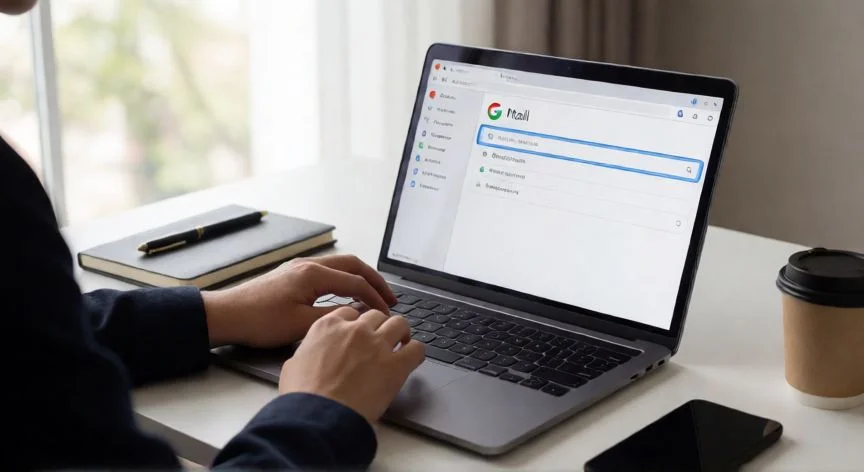
como encontrar correos archivados en gmail, Persona buscando correos archivados en Gmail desde un portátil en casa
tecnologia ·#7377 ·Lectura 6 min. · Redactor: Gonzalo E.Garcia

📬 ¿Dónde están mis correos archivados en Gmail?

Respuesta corta
Verificado
Redactado por Humanos!

Gmail no tiene carpeta de archivo: al archivar solo se quita la etiqueta «Recibidos», el correo sigue intacto en «Todos los mensajes».

01

Así encuentro los correos archivados en Gmail sin volverte loco buscándolos

Gmail es, queramos o no, el gestor de correo que casi todos usamos a diario, tanto para lo personal como para el trabajo. Y una de las funciones que más quebraderos de cabeza genera es el archivado. Archivar un mensaje es muy útil para tener la bandeja limpia, sin necesidad de destruir información que igual necesitas dentro de seis meses. El problema llega justo después: archivas algo importante y semanas más tarde no recuerdas dónde demonios lo metiste, porque no aparece ninguna carpeta visible donde ese correo haya «caído».

Tras tantos años dedicándome a gestionar infraestructuras de correo y sistemas informáticos en entornos corporativos, he visto repetirse la misma escena mil veces: alguien pulsa el icono de archivar sin pensar, y luego entra en pánico porque el mensaje «desaparece». La realidad es que no existe una carpeta de archivo. Si recorres el menú lateral izquierdo, nunca verás un apartado llamado «Archivados» o «Archivo». Y eso no es un fallo ni una opción oculta detrás de tres clics: es el diseño deliberado de Google. No crea una etiqueta específica que distinga esos mensajes, ni los traslada a un almacén aparte.

Lo que ocurre técnicamente al archivar es mucho más simple de lo que parece. Cada mensaje que llega a tu cuenta recibe automáticamente la etiqueta «Bandeja de entrada» o «Recibidos». Al archivar, Gmail simplemente le quita esa etiqueta. El correo permanece intacto en los servidores, con todo su contenido y adjuntos, pero deja de mostrarse en la vista principal. Esa es la razón por la que archivar no libera ni un kilobyte de almacenamiento, el mensaje pesa exactamente lo mismo que antes.

Una consecuencia práctica muy importante: el archivado no es definitivo ni silencioso para siempre. Si alguien responde a un correo que archivaste, el mensaje vuelve a la bandeja porque la conversación recupera la etiqueta de entrada. Esto lo diferencia claramente de eliminar y de silenciar:

  • Eliminar: manda el mensaje a la papelera, tras treinta días se borra de forma permanente y sí libera espacio.
  • Silenciar: saca el mensaje de la bandeja de forma definitiva para esa conversación, pero sigue accesible en «Todos los mensajes» aunque reciba respuestas nuevas.
  • Archivar: simplemente quita la etiqueta «Recibidos», el correo sigue vivo y accesible.

Aquí es donde me puse a reflexionar un día que tenía que localizar un contrato digital que había archivado meses atrás. Me di cuenta de que la ubicación universal donde residen todos los correos archivados es la etiqueta «Todos» (en inglés «All Mail»), también llamada «Todos los mensajes». Esta vista contiene absolutamente todo el contenido de tu cuenta, salvo lo que esté en la papelera o en spam.

La forma de identificar visualmente un correo archivado dentro de esa lista es muy directa: son aquellos que no muestran la etiqueta «Recibidos» junto al asunto. Si miras la lista y un mensaje carece de esa marca, es que fue archivado o silenciado. Para acceder desde el ordenador, tras iniciar sesión, te sitúas en el panel lateral izquierdo y, si la opción no está a la vista, haces clic en «Más» para desplegar el resto de carpetas. Ahí figura «Todos». Al pulsarla se despliega la lista completa de correos, ordenada por fecha de recepción. En algunas versiones necesitas hacer clic antes en el icono de tres líneas horizontales de la esquina superior izquierda para que el menú lateral aparezca del todo.

“La búsqueda avanzada permite filtrar por tamaño y por presencia de adjuntos, reduciendo drásticamente el tiempo para localizar un archivado.”

Dato clave
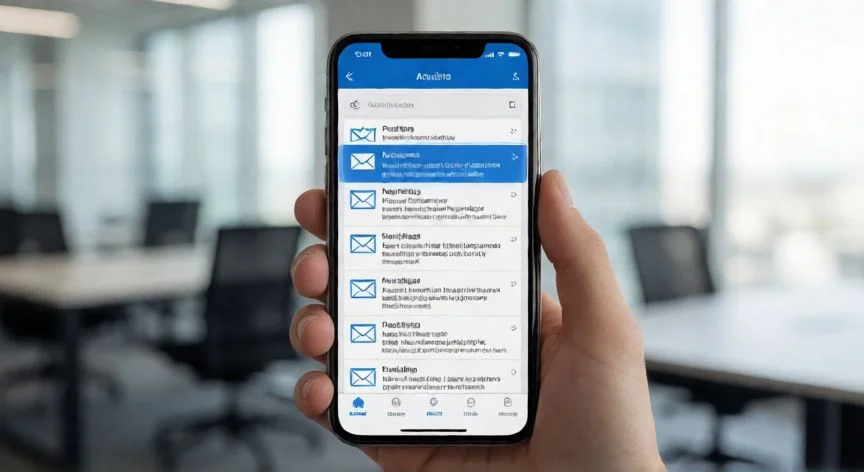
como encontrar correos archivados en gmail, Teléfono mostrando el menú de Gmail con opción Todos los mensajes
Imagen

Teléfono mostrando el menú de Gmail con opción Todos los mensajes

02

El archivado en Gmail: entenderlo de una vez para no perder más mensajes

La barra de búsqueda superior es, sin discusión, la herramienta más rápida para recuperar un correo archivado concreto. Escribes una palabra clave: el nombre del remitente, una frase del asunto, algo del cuerpo o una dirección de email. Gmail busca en todo el contenido de la cuenta, no solo en la bandeja de entrada, así que los resultados incluyen automáticamente los mensajes archivados junto a los activos. Es la vía recomendada cuando acumulas miles de correos y recorrer «Todos» a mano resulta inviable.

Cuando yo organizaba flujos de trabajo digitales para proyectos de comercio electrónico, una de mis obsesiones era que cualquier persona del equipo pudiera recuperar información sin depender de la memoria de otro. Con Gmail apliqué la misma lógica: configurar filtros automáticos que etiquetaran y organizaran el correo entrante según criterios definidos. Desde «Mostrar opciones de búsqueda» defines los criterios y pulsas «Crear filtro». También puedes partir de un mensaje concreto: marcas su casilla, pulsas «Más» y eliges «Filtrar mensajes similares». Esos mismos filtros explican buena parte de los casos en que alguien jura no haber archivado nada y el correo ha desaparecido solo.

Para búsquedas más precisas, los filtros de búsqueda avanzada se abren haciendo clic en la flecha hacia abajo al final de la barra. Permiten especificar remitente, destinatario, asunto, palabras clave, rango de fechas y tamaño del mensaje. También restringir a correos con adjuntos o excluir actualizaciones de calendario, algo muy útil porque las notificaciones de eventos inundan «Todos» y ocultan lo que realmente buscas.

En dispositivos móviles el proceso es prácticamente idéntico. En la app de Gmail (Android, iPhone o iPad), tocas el icono de menú en la esquina superior izquierda. En el panel aparece «Todos los mensajes», a veces más abajo tras desplazarte. Al seleccionarla accedes al mismo contenido que en el PC: todos los correos, archivados incluidos, reconocibles porque estos últimos no llevan «Recibidos» al final de la línea.

PlataformaRuta para ver archivadosPara desarchivar
PCMenú lateral → «Más» → «Todos»Marcar casilla → «Mover a Recibidos»
AndroidMenú hamburguesa → «Todos los mensajes»Mantener pulsado → «Más» → «Mover a la bandeja de entrada»
iPhone/iPadMenú → «Todos los mensajes»Abrir correo → tres puntos → «Mover a la Bandeja de entrada»

Personalmente, cuando necesito recuperar un correo que archivé sin pensar en etiquetas temáticas, me ahorro horas con los filtros de tamaño y adjuntos. Y una recomendación que siempre doy: si tu objetivo es liberar espacio, no confundas archivar con eliminar. Los correos archivados se conservan indefinidamente, no caducan ni se pierden por el paso del tiempo. Mantienen sus adjuntos y ocupan cuota de almacenamiento igual que un correo activo. La estrategia más sana es combinar archivado con etiquetas temáticas, de modo que los mensajes importantes queden clasificados y sean recuperables sin depender únicamente de la búsqueda.

Por último, si un correo no aparece ni en «Todos» ni en la papelera, el diagnóstico pasa por revisar «Configuración», «Ver todos los ajustes» y el apartado «Filtros y direcciones bloqueadas». Puede haber una regla heredada o un filtro automático archivando mensajes sin que te des cuenta. Vale la pena dedicarle cinco minutos a esa revisión.

Conclusión:

¿como encontrar correos archivados en gmail?

Si te has encontrado alguna vez con la sensación de que un correo se ha esfumado tras pulsar el icono del archivado, respira tranquilo: no lo borraste, simplemente cambió de «casa» sin avisarte. En mi forma de verlo, el mayor error al usar Gmail es tratarlo como un Outlook de toda la vida, buscando una carpeta que no va a aparecer nunca. Una vez interiorizas que «Todos los mensajes» es tu archivo universal y que los filtros de búsqueda avanzada te permiten acotar por año, adjuntos o tamaño, recuperar cualquier correo se convierte en un gesto de cinco segundos. Yo suelo decir que la organización no empieza archivando, empieza etiquetando antes de que el caos te gane la partida, así que anímate a configurar un par de filtros automáticos esta misma tarde y verás cómo desaparece esa ansiedad del «¿dónde puse eso?».

Fuentes: 1º Mailmeteor.com, 2º Computerhoy.20minutos.es, 3º Wikihow.com, 4º Support.google.com
IMAGEN1-AUTOR:Nexuscurioso |Licencia:Todos los derechos reservados |Url:---
IMAGEN2-AUTOR:Nexuscurioso |Licencia:Todos los derechos reservados |Url:---
Redacción: Gonzalo E.Garcia · Actualizado en: 15/11/2026
Valoración para Respuesta Valoración para Respuesta Valoración para Respuesta Valoración para Respuesta Valoración para Respuesta Valoración para Respuesta Valoración para Respuesta Valoración para Respuesta Valoración para Respuesta Valoración para Respuesta
4.3 / 5 · 57 valoraciones Valorar

¿Tienes algo que aportar? Envíanos tu respuesta

Me quedé sin espacio en Google y esto es lo que me enseñó a entender el aviso Me quedé sin espacio en Google y esto es lo que me enseñó a entender el aviso ¿Por qué Google quiere eliminar tu cuenta? Causas y soluciones ¿Por qué Google quiere eliminar tu cuenta? Causas y soluciones
¿Quieres ver más respuestas sobre como encontrar correos archivados en gmail?