
INICIO
tecnologia · soporte
como encontrar correos archivados en gmail, Persona buscando correos archivados en Gmail desde la laptop
tecnologia ·#7377 ·Lectura 4 min

¿Como encontrar correos archivados en gmail?

Respuesta corta

El operador 'in:all' busca en todo el buzón, incluidos mensajes archivados.

01

📬 Cómo encontrar correos archivados en Gmail paso a paso

Encontrar correos archivados en Gmail es más fácil de lo que parece, porque archivar no borra el mensaje. Cuando archiváis un correo, Gmail lo saca de la bandeja de entrada y lo guarda con la etiqueta Todas las mensajerías, aunque también podáis verlo en carpetas o etiquetas personalizadas si las habéis creado.


La forma más rápida es abrir la barra de búsqueda superior y escribir una palabra clave, el remitente, el asunto o cualquier término que recuerdes. Gmail buscará en todo tu buzón, incluidos los mensajes archivados, siempre que no estén en la papelera, en spam o excluidos por un filtro.


Si quieres afinar la búsqueda, usa operadores como from:, to:, subject:, has:attachment o after:/before:. Por ejemplo, si buscas un mensaje de una empresa concreta, escribe from:empresa.com; si solo quieres correos con adjuntos, añade has:attachment.


También puedes acceder directamente a los mensajes archivados desde la barra lateral. Si no aparece la sección Todas las mensajerías, ve a Opciones avanzadas o personaliza la barra lateral para mostrarla. Allí verás todos los correos que no están en spam ni en papelera, incluidos los archivados.


Otra vía es revisar la bandeja de entrada con el orden adecuado. Si ordenas por fecha, autor o tamaño, puede resultar más sencillo localizar un correo antiguo. En la vista clásica, los mensajes archivados normalmente no aparecen en la bandeja, pero siguen estando en el buzón.


Si el correo estaba etiquetado, puedes buscarlo directamente desde esa etiqueta. Gmail permite tener varios sellos a la vez, así que un mensaje archivado puede seguir apareciendo en Trabajo, Facturas, Compras, etc., aunque no esté en la bandeja de entrada.


Conviene recordar que archivar no es lo mismo que borrar. Si borraste el correo, deberás mirar en Papelera, donde se conservan durante 30 días. Si está en Spam, Gmail puede haberlo movido automáticamente y tendrás que revisarlo para recuperarlo.


Para no volver a perder correos importantes, crea filtros automáticos que los etiquen en lugar de archivarlos. Así, aunque salgan de la bandeja, quedarán siempre visibles en una carpeta concreta. También puedes marcar con estrellas los mensajes críticos para encontrarlos al instante.


En resumen, la clave está en combinar búsqueda con operadores, revisar Todas las mensajerías, comprobar etiquetas y papelera, y organizar el buzón con filtros. Con estos pasos localizarás casi cualquier correo archivado en pocos segundos.

Los correos archivados siguen disponibles en 'Todas las mensajerías'.

Dato clave
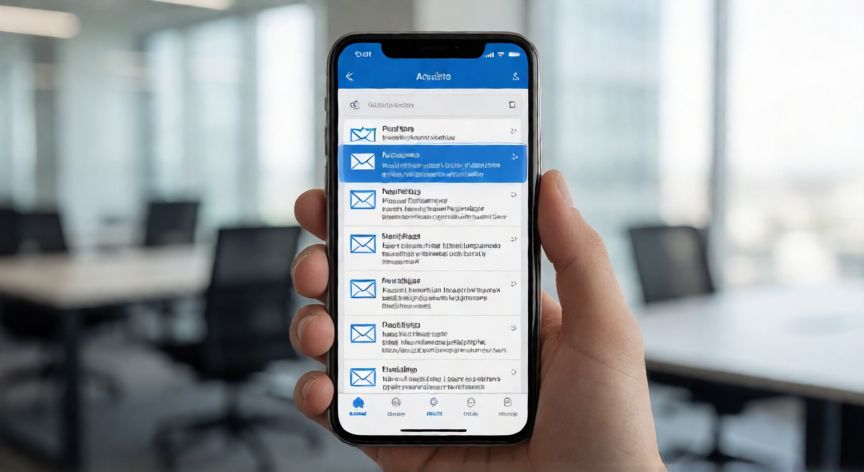
como encontrar correos archivados en gmail, Móvil mostrando un correo archivado en la bandeja de entrada
Imagen

Móvil mostrando un correo archivado en la bandeja de entrada

02

🔍 Buscador, filtros y etiquetas para recuperar mensajes archivados

Si no encuentras el correo con una búsqueda simple, prueba a ampliar los términos. A veces un mensaje aparece archivado porque el asunto es distinto al que recuerdas o porque fue reenviado. Usa palabras sueltas, sinónimos o parte del cuerpo del mensaje; Gmail indexa también el contenido interno.


Los filtros son una herramienta potente. Puedes crear reglas que automaticen el etiquetado de correos de remitentes, dominios o asuntos específicos. Por ejemplo, filtra todos los mensajes de @dominio.com hacia una etiqueta llamada Facturas. Esto evita que se pierdan al archivarlos.


Si usas varias cuentas de Gmail, recuerda que la búsqueda puede limitarse a la cuenta activa. Verifica en la esquina inferior derecha qué buzón estás consultando y cambia de cuenta si es necesario. También puedes indicar el buzón en el operador list: si usas listas de correo.


En la versión móvil, la barra lateral puede estar oculta. Desliza desde el borde izquierdo o pulsa el menú hamburguesa para acceder a Todas las mensajerías, Papelera y Spam. La búsqueda funciona igual que en escritorio, aunque con menos operadores visibles.


Un consejo adicional: si el mensaje es muy antiguo, usa rangos de fecha. Por ejemplo, after:2023/01/01 before:2023/06/30 limita la búsqueda a un semestre concreto. Esto acelera mucho la localización en buzones con muchos años de historia.


Si sospechas que el correo fue eliminado sin querer, revisa la Papelera y busca con el mismo término. Los mensajes eliminados se conservan 30 días antes de borrarse permanentemente. Si no aparece, lamentablemente ya no está disponible en Gmail.


Por último, mantiene un sistema ordenado: combina etiquetas claras, estrellas para lo urgente y filtros para lo recurrente. Con esa rutina, encontrar correos archivados dejará de ser un problema.

Conclusión

¿como encontrar correos archivados en gmail?

Para localizar correos archivados en Gmail, combina búsqueda con operadores, revisa 'Todas las mensajerías', etiquetas y papelera, y organiza tu buzón con filtros.

Fuentes: Gmail Help, Google Support, Official Gmail Guide
4.3 / 5 · 57 valoraciones Valorar
Más preguntas de tecnologia
De otras categorías