Cómo encontrar contraseñas guardadas en tu dispositivo
Encontrar contraseñas guardadas en un ordenador o móvil es una tarea que muchas personas necesitan realizar, ya sea porque olvidaron una clave, están migrando de dispositivo o simplemente quieren auditar sus credenciales. Afortunadamente, tanto los navegadores web como los sistemas operativos almacenan estas credenciales de forma accesible, siempre que seas el propietario del equipo y tengas los permisos adecuados.
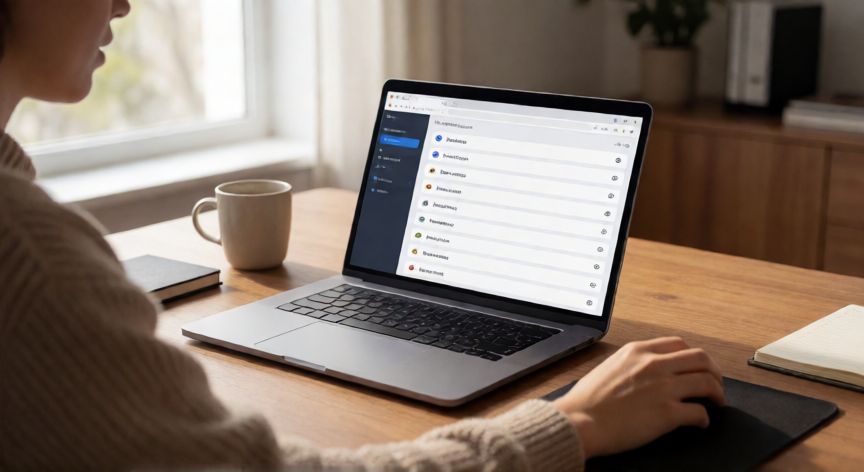
Comencemos por el navegador más utilizado, Google Chrome. Para ver las contraseñas guardadas, abre el navegador, pulsa en los tres puntos verticales (esquina superior derecha), ve a Configuración → Contraseñas y datos de inicio de sesión. Allí verás una lista de todos los sitios que tienen credenciales almacenadas. Haz clic en el icono del ojo junto a cada entrada para revelar la contraseña. Si Chrome te pide la contraseña del sistema operativo, introdúcela para confirmar tu identidad.
En Microsoft Edge, el proceso es casi idéntico: ve a edge://settings/Passwords o accede desde Configuración → Permisos del navegador → Ofrecer iniciar sesión automáticamente → Mostrar contraseñas guardadas. En Firefox, pulsa Ctrl + Shift + A para abrir directamente el gestor de contraseñas, donde verás todas las credenciales con opción de mostrar u ocultar cada una.
Para Safari en macOS, abre el navegador, ve a Safari → Configuración → Contraseñas (o Cmd + Shift + P en la barra de menús). Verás la lista de sitios y podrás hacer doble clic en cada uno para ver la contraseña, tras autorizar con Touch ID o la clave del Mac.
Más allá del navegador, el propio sistema operativo guarda credenciales. En Windows, abre el Gestor de credenciales desde el Panel de Control (búscalo escribiendo 'credenciales' en la barra de búsqueda de Windows). Encontrarás dos secciones: Credenciales de Windows (para recursos locales, carpetas compartidas, discos de red) y Credenciales genéricas (para aplicaciones y servicios web). Cada entrada muestra el usuario y el dominio o URL asociado.
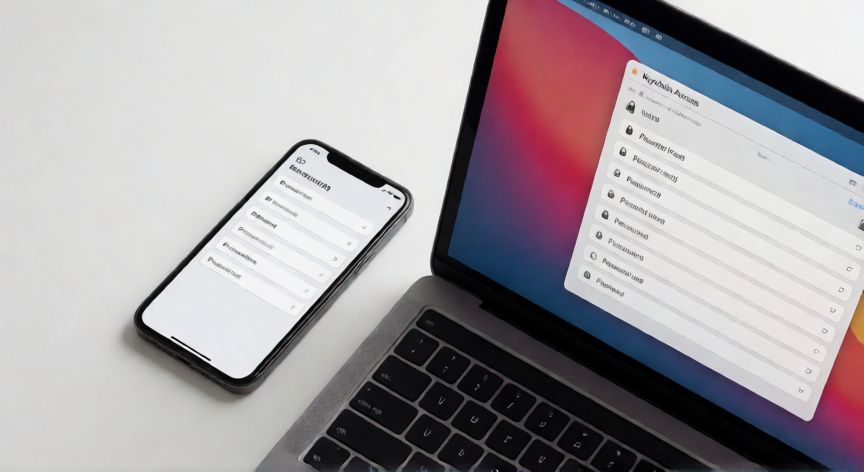
En macOS, la herramienta equivalente es el LLave (Keychain Access). Ábrelo desde Spotlight (Cmd + Espacio, escribe 'LLave' o 'Keychain'). Selecciona la carpeta Acceso en el panel izquierdo y verás todas las credenciales almacenadas. Haz doble clic en una entrada, marca la casilla Mostrar contraseña e introduce tu clave del sistema.
Si utilizas un gestor de contraseñas como LastPass, 1Password, Bitwarden o Dashlane, accede a la aplicación web o de escritorio correspondiente. En Bitwarden, por ejemplo, ve a Seguro → Contraseñas. En 1Password, busca en el panel izquierdo la carpeta Todo o Contraseñas. Cada entrada permite revelar la contraseña con un clic, tras autenticarte con tu PIN o biometría.
Para las contraseñas de redes Wi-Fi guardadas, en Windows puedes ir a Configuración → Red e Internet → Wi-Fi → Administrar redes conocidas, seleccionar la red y mostrar la contraseña. En macOS, abre Preferencias del Sistema → Red → Avanzado → Wi-Fi → Opciones de red para la red deseada, y usa el botón Guardada para ver la clave.
En dispositivos Android, ve a Ajustes → Seguridad y privacidad → Contraseñas guardadas (la ruta varía según el fabricante). En iPhone/iPad, entra en Ajustes → Contraseñas, donde necesitas Face ID o Touch ID para visualizar las credenciales asociadas a tu Apple ID.
Es importante recordar que estos métodos solo funcionan si eres el propietario autorizado del dispositivo. Intentar acceder a contraseñas de otros equipos sin autorización constituye un delito en la mayoría de legislaciones. Usa siempre esta información con fines legítimos: recuperar tu propio acceso, migrar credenciales o auditar tu seguridad digital.
Al exportar contraseñas desde Chrome o Edge se genera un archivo CSV en texto plano: elimínalo inmediatamente tras usarlo y no lo compartas.
Dato clave