Instagram

Cómo logré convertir mis archivos 7z a ISO sin dolor de cabeza
Convertir un archivo 7z a formato ISO es una de esas dudas que aparecen justo cuando más prisa tienes: has descargado una imagen de disco, un instalador, una ROM para tu emulador favorito o el contenido de un CD que alguien distribuyó comprimido, y descubres que tu emulador, tu máquina virtual o tu programa de grabación solo aceptan .iso. Y ahí empiezan los problemas.
Durante años gestionando infraestructuras IT en compañías de telecomunicaciones, me encontré repetidamente con archivos comprimidos que los equipos de desarrollo necesitaban montar como discos virtuales para desplegar entornos de prueba, y lo primero que hacía alguien era cambiar la extensión del archivo y esperar milagros. Te lo digo de corazón: renombrar archive.7z a archive.iso no convierte absolutamente nada. La extensión de un archivo no cambia su formato interno, y el programa que intente abrirlo seguirá encontrando una cabecera de archivo comprimido donde debería haber una imagen de disco. Es un error que veo con una frecuencia alarmante.
Para abordar esto con criterio, conviene tener claro qué es cada cosa:
| Característica | Formato 7z | Formato ISO |
|---|---|---|
| Propósito | Comprimir y agrupar archivos | Reproducir un disco óptico completo |
| Creador / Origen | Igor Pavlov, 1999 (7-Zip) | ISO/IEC, industria del disco, hacia 1988 |
| Algoritmos / Sistema de archivos | LZMA, LZMA2, cifrado AES-256 | ISO 9660, UDF o ambos |
| Tipo MIME | application/x-7z-compressed | application/x-iso9660-image |
| Compresión | Sin pérdida, muy eficiente | Poca o ninguna |
| Uso típico | Reducir tamaño para transferir o archivar | Montar como disco virtual, grabar CD/DVD, emular |
De esa diferencia estructural sale una consecuencia que sorprende a mucha gente: una ISO reconstruida a partir de los archivos extraídos de un 7z suele ser bastante más grande que el archivo comprimido original, porque al descomprimir pierdes toda la eficiencia del algoritmo y al empaquetar en ISO no recuperas esa compresión. Además, un 7z no se puede montar como disco óptico directamente, aunque sí puede contener una .iso ya existente, archivos sueltos o el contenido completo de un disco.
El paso decisivo antes de tocar cualquier herramienta es abrir el 7z y ver qué hay dentro, porque de eso depende todo el método posterior. Si el archivo ya contiene una imagen .iso, lo único que necesitas es extraerla, y esa extracción conserva la imagen original byte a byte, con su catálogo de arranque, su imagen de arranque y la configuración del sistema de archivos intactos. Si por el contrario el 7z solo tiene archivos y carpetas normales, esos archivos hay que empaquetarlos en una ISO nueva.
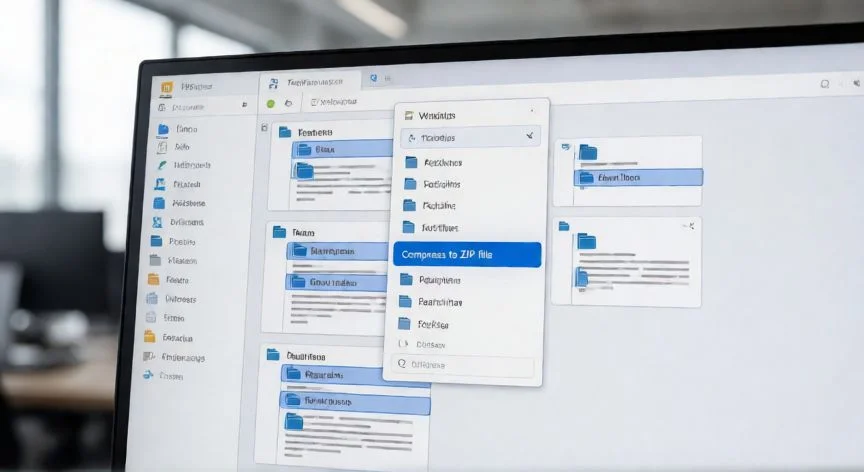
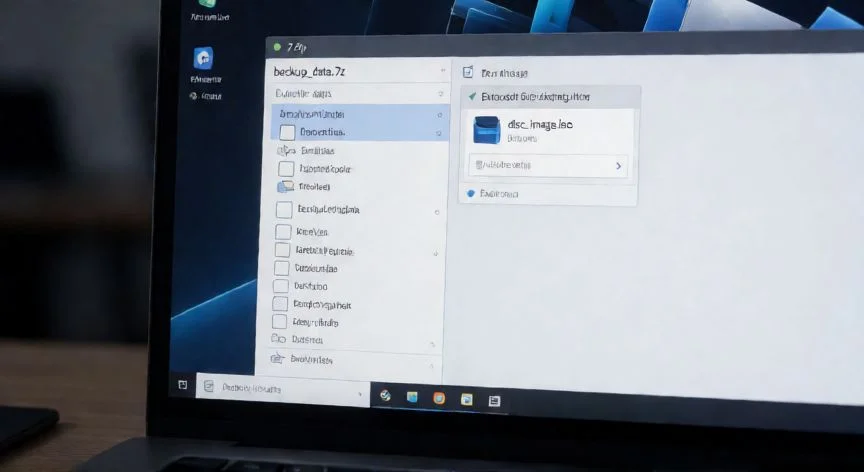
En Windows, la vía más directa pasa por 7-Zip, el programa gratuito y de código abierto que todos deberíamos tener instalado. Lo descargas desde su web oficial, haces clic derecho sobre el archivo .7z y eliges 7-Zip > Abrir archivo. Dentro, buscas cualquier entrada que termine en .iso, pero también conviene echar un ojo a otros formatos relacionados: .img, parejas de .bin con su .cue, archivos comprimidos anidados y carpetas con nombres como boot, efi, sources o isolinux, que delatan contenido procedente de un disco de arranque.
Un detalle que se me escapó la primera vez que intenté esto con un paquete grande: la ISO puede estar enterrada varios niveles dentro del archivo, en rutas como game/disc/game.iso. En ese caso extraes la ISO en sí, y no metes la carpeta de primer nivel dentro de otra ISO nueva, porque eso solo añade una capa inútil de empaquetado. También puede ocurrir que la ISO aparezca directamente al descomprimir, lo que significa que el autor simplemente comprimió una ISO ya existente dentro del 7z y no hace falta ninguna conversión extra.
Para extraer con la interfaz gráfica, seleccionas el archivo .iso dentro del 7z, pulsas Extract, eliges una carpeta de destino con espacio libre suficiente para la imagen sin comprimir y confirmas. El menú contextual también ofrece Extraer aquí o Extraer a "nombre de carpeta", y luego localizas la ISO en la carpeta de salida. La propia FAQ de 7-Zip recomienda usar su orden de extracción en vez de tratar el archivo como una carpeta normal, porque así evitas comportamientos raros con archivos temporales.
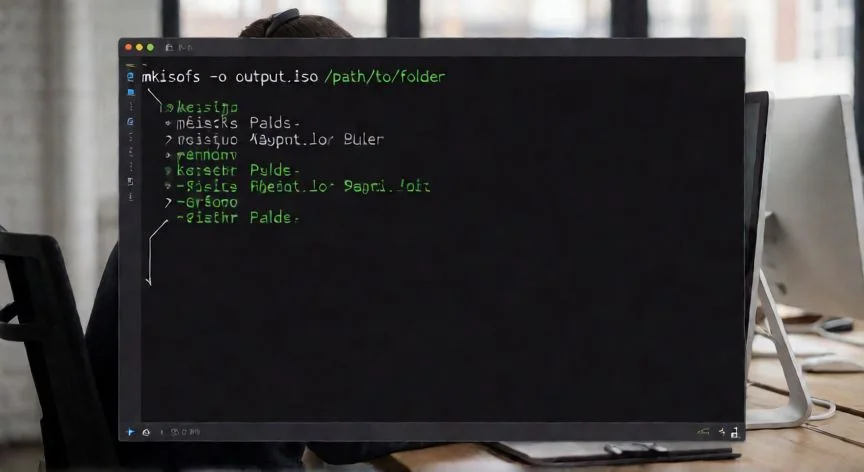
Si prefieres la línea de comandos, que sinceramente en entornos de trabajo me resulta mucho más práctica, 7-Zip ofrece órdenes muy directas:
- 7z.exe l archivo.7z → lista el contenido antes de tocar nada.
- 7z x archivo.7z -oC:\Trabajo\extraido → extrae todo conservando la jerarquía de carpetas (la x preserva rutas completas, y -o indica el directorio de salida sin dejar espacio).
- Para filtrar solo imágenes, añades "*.iso" al final.
- Para un archivo protegido, agregas -p al final para que pregunte la contraseña y no quede en el historial del shell ni en scripts.
Antes de extraer un archivo que te inspire dudas, corre la orden 7z t archivo.7z para probar su integridad. Un 7z dañado o incompleto es una de las causas más habituales de errores durante la conversión, y comprobarlo antes te ahorra frustraciones. En archivos multipartes, coloca todas las partes en el mismo directorio y abre la primera, normalmente archive.7z.001. En archivos cifrados no hay atajo: necesitas la contraseña original, porque el cifrado no se transfiere como una propiedad equivalente al formato ISO.
“Una ISO reconstruida desde carpetas casi nunca arranca: sin catálogo El Torito y sector de arranque no es bootable.”
Dato clave