Instagram

Mi guía para cambiar el tamaño de letra en el móvil sin romper nada
Cuando empecé a trabajar en una operadora de telecomunicaciones, pasaba el día configurando terminales para usuarios que pedían lo mismo: "oye, ¿me puedes subir la letra?" Y sí, el ajuste existe en todos los teléfonos, pero lo esconden tan bien entre menús que la mayoría de la gente ni lo encuentra. El patrón es casi idéntico en cualquier marca: abres Ajustes, buscas el apartado de pantalla o accesibilidad y mueves un deslizador. Hacerlo bien te ahorra forzar la vista cada vez que lees un correo, un chat o un menú, y evita que tengas que buscar un ajuste dentro de cada aplicación por separado.
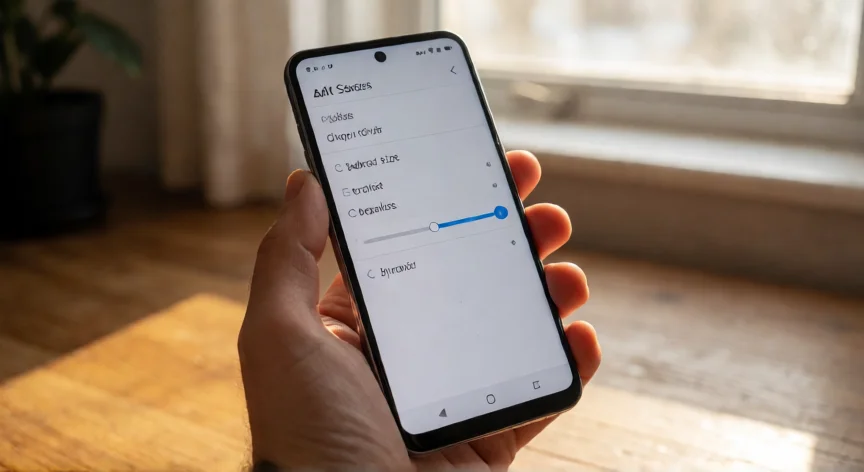
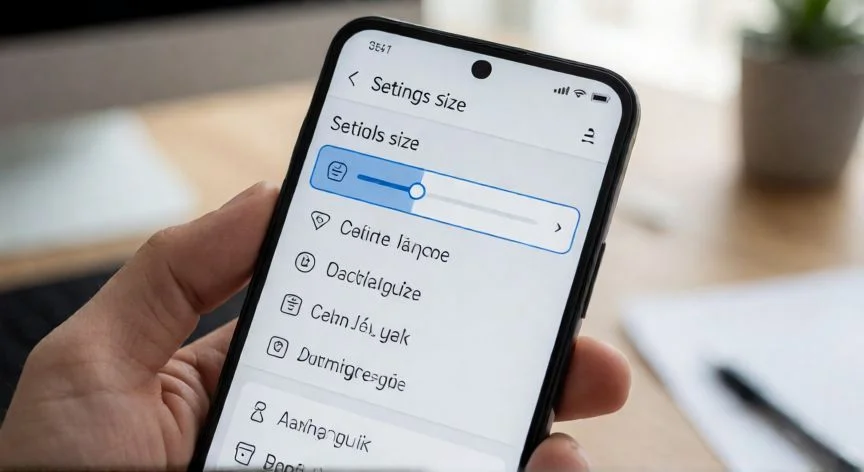
En Android, la opción de cambiar el tamaño de la fuente suele vivir en dos sitios: el apartado de accesibilidad o la sección de configuración de pantalla. En los móviles con la versión más pura del sistema operativo, como los Google Pixel o muchos Motorola, el tamaño de la letra se puede modificar desde ambas rutas sin problema. El camino que suelo seguir es entrar en Ajustes, acceder a la sección Pantalla y pulsar sobre "Tamaño y texto de pantalla".
Dentro de ese apartado tienes dos controles independientes. Por un lado, el tamaño de la letra o fuente, que solo afecta al texto. Por otro, el tamaño general de la pantalla, que escala todos los elementos de la interfaz, incluidos los iconos y los márgenes. Además, puedes activar el formato en negrita para que la fuente sea más gruesa y resalte mejor sobre el fondo, algo que en exteriores o con vista cansada marca una diferencia enorme.
Aquí va un consejo que he ido afinando tras años tocando terminales de todo tipo: antes de navegar menú por menú, usa el buscador interno de los Ajustes. Basta con escribir "Tamaño de fuente" y el sistema te lleva directamente al control, sin importar si tu móvil es un Samsung, un Xiaomi o un Pixel. En Android reciente, además, aparece un atajo de Tamaño de fuente en los ajustes rápidos, y el control puede subir hasta el 200 % del tamaño normal.
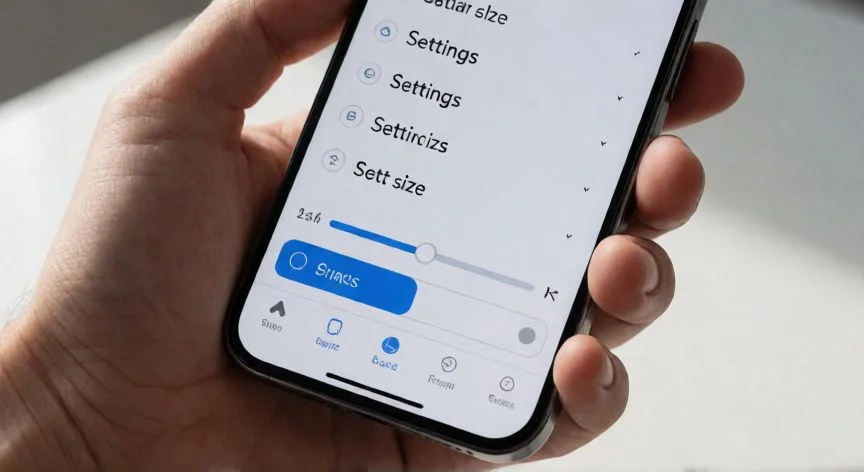
En los Samsung Galaxy la ruta concreta es Ajustes > Pantalla > Tamaño y estilo de fuente. Una vez dentro, deslizas el botón sobre la barra para agrandar o reducir el texto. Samsung añade un extra que me parece útil: la posibilidad de cambiar el estilo de fuente completo del terminal, no solo el tamaño.
En los Xiaomi y en otras capas de personalización el recorrido es Ajustes > Pantalla > Tamaño del texto, aunque en algunas versiones el menú se denomina "Pantalla y brillo" y la opción aparece como Texto o Fuente. La ubicación exacta cambia según la versión de la capa, pero el efecto práctico es el mismo: un deslizador que escala el texto de todo el sistema.
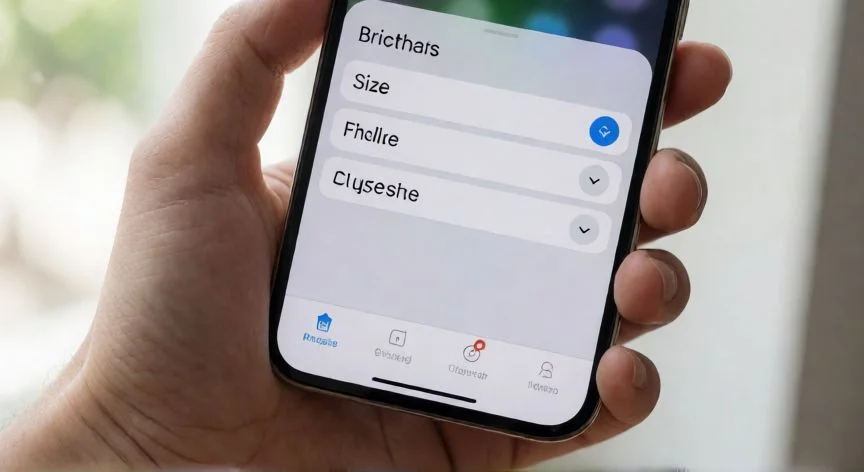
En iPhone la ruta básica es Ajustes > Pantalla y brillo > Tamaño del texto, y arrastras el regulador para elegir el tamaño deseado. Este ajuste afecta a Mail, Contactos, Calendario, Teléfono, Notas y a todas las aplicaciones que admiten el Tamaño de letra dinámico, así que el cambio se propaga a gran parte del sistema de una sola vez.
Y aquí viene lo que muchos no saben. Si con ese control no te basta, Apple ofrece una ampliación extra vía accesibilidad: Ajustes > Accesibilidad > Pantalla y tamaño del texto, y desde ahí activas "Texto más grande" y mueves el regulador. Esta segunda barra permite tamaños mucho mayores que los de la vista estándar, y en la misma pantalla se puede activar también el texto en negrita.
Yo, que llevo décadas entre configuraciones de red y terminales de todo tipo, siempre recomiendo probar el ajuste en tres o cuatro apps de uso diario antes de cerrar Ajustes. Un cambio global puede parecer perfecto en el menú del sistema y luego quedar raro dentro de una aplicación concreta.
En tabletas, tanto Android como iPadOS toleran mejor un aumento de tamaño porque hay más espacio de sobra, así que te puedes permitir un punto extra de letra respecto al móvil sin romper el diseño. La precaución sigue siendo la misma: si subes demasiado el regulador, ves menos contenido útil por pantalla y haces más desplazamientos de los necesarios.
“En iPhone: Ajustes > Accesibilidad > Ajustes por app permite forzar tamaño de texto en una aplicación concreta.”
Dato clave