Instagram

Mi ruta definitiva para cambiar el nombre de Xbox sin pagar y sin errores
Llevo más de una década moderando hilos en foros de videojuegos y te juro que la pregunta de cómo cambiar el gamertag en Xbox aparece cada semana, con gente pagando lo que no debía por no saber dónde mirar primero. Así que voy a contarte exactamente lo que recomiendo a los compañeros que me escriben desesperados porque su nombre de hace cinco años ya no les representa o quieren unificarlo con el que usan en Steam o Twitch.
Lo primero que debes entender es que el gamertag es la firma digital de tu perfil, el nombre que aparece en partidas, tablas de clasificación, invitaciones y mensajes. Cambiarlo no crea una cuenta nueva, no te roba el Gamerscore, los logros, los amigos ni las partidas guardadas. Solo cambia lo que los demás ven.
Método 1: La vía gratuita desde la web de Microsoft (la que siempre recomiendo primero)
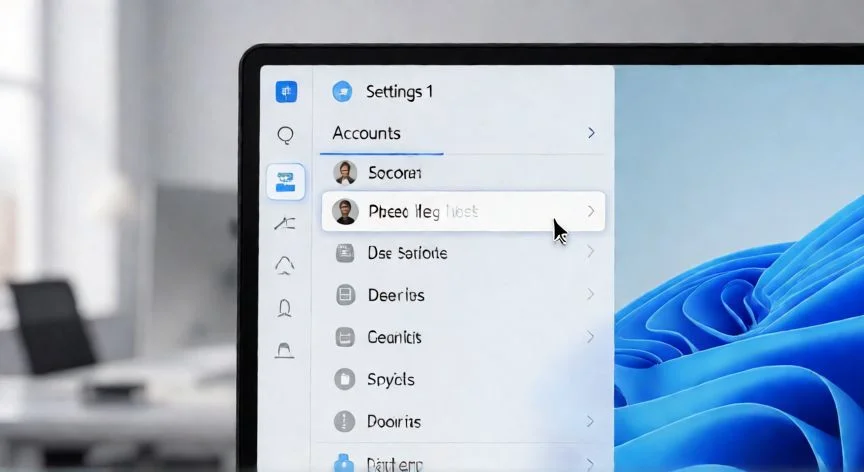
- Abre un navegador en PC, móvil o tableta y entra en account.microsoft.com
- Inicia sesión con la cuenta Microsoft vinculada a tu perfil Xbox
- Ve a «Tu información» y luego a «Administrar cómo iniciar sesión en Microsoft»
- Allí aparece tu gamertag actual junto al botón «Cambiar gamertag»
- Se abre la página específica de nombres, escribes el nuevo, el sistema comprueba disponibilidad y confirmas
Esta es la ruta que suele dar el primer cambio gratuito, una única vez por cuenta. Si ya lo usaste antes, la pantalla te mostrará un precio.
Método 2: Desde la consola Xbox Series X|S o Xbox One
- Pulsa el botón Xbox del mando para abrir la guía
- Navega a «Perfil y sistema» (icono con tu imagen) → «Tu perfil» → «Mi perfil»
- Resalta el gamertag arriba, pulsa A y selecciona «Cambiar gamertag»
- Escribe el nombre con el teclado en pantalla, pulsa «Comprobar disponibilidad» y confirma
Aquí el sistema aplica el cargo directamente, normalmente unos 9,99 dólares o su equivalente local. Al confirmar, el cambio queda activo casi al instante en toda la red.
Método 3: App de Xbox en móvil (iOS o Android)
- Abre la app con la última versión instalada
- Toca la foto de perfil arriba a la derecha → selecciona tu gamertag → vuelve a tocar el nombre → «Cambiar gamertag»
- Escribe, verifica disponibilidad y confirma con el monedero Microsoft
Útil si vas de viaje y no tienes consola ni PC a mano.
Yo configuro siempre el primer cambio desde el navegador en el portátil, porque he visto a demasiada gente abrir la guía de la consola, teclear un nombre con prisa y llevarse el cargo sin saber que la web daba el nombre gratis. Y si tienes una Xbox 360, el recorrido es otro: Social → perfil → Configuración → Perfil → Editar → Gamertag → escribir nuevo → Listo.
“Los puntos de Microsoft Rewards se canjean por tarjetas regalo Xbox: acumula unos diez dólares y financia el cambio sin tocar la cuenta bancaria.”
Dato clave