01Guía completa para cambiar el idioma en Gmail
Cambiar el idioma en Gmail es una tarea sencilla que permite adaptar la interfaz del servicio a tus necesidades lingüísticas. Este ajuste no afecta al contenido de tus correos, sino únicamente a los menús, botones y textos del sistema operativo de la aplicación o navegador web. Para realizar este cambio desde un ordenador, debes iniciar sesión en tu cuenta y acceder a la sección de ajustes general de la cuenta de Google. A diferencia de otros programas donde el cambio es inmediato, en Gmail esta configuración está vinculada al perfil de usuario de Google, lo que significa que se aplicará globalmente en todos los servicios de Google asociados a esa cuenta, como YouTube o Google Drive, dependiendo de tus otras preferencias.
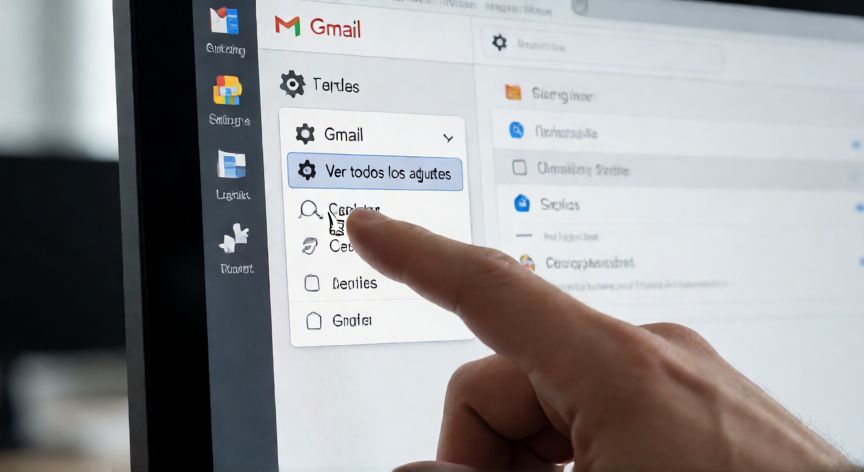
El proceso comienza haciendo clic en el icono de la rueda dentada situado en la esquina superior derecha de la pantalla. Este icono representa las opciones avanzadas y rápidas. Al hacer clic, se desplegará un menú donde verás una opción que dice Ver todos los ajustes. Es importante no confundir esto con los atajos rápidos que aparecen al principio del menú, ya que el cambio de idioma reside en la configuración profunda de la cuenta.
02Personaliza tu bandeja de entrada ajustando las preferencias de lenguaje
Una vez dentro de la página completa de ajustes, notarás varias pestañas horizontales en la parte superior. Debes desplazarte hacia abajo hasta encontrar y hacer clic en la pestaña General. Dentro de esta sección, busca el apartado titulado Idioma o Lenguaje. Aquí encontrarás un desplegable con una lista extensa de idiomas disponibles. Selecciona el idioma deseado desde la lista y, crucialmente, asegúrate de hacer clic en el botón Aceptar o Guardar cambios que suele aparecer al pie de la página o en la parte inferior del menú lateral. Sin esta confirmación, el cambio no se aplicará.
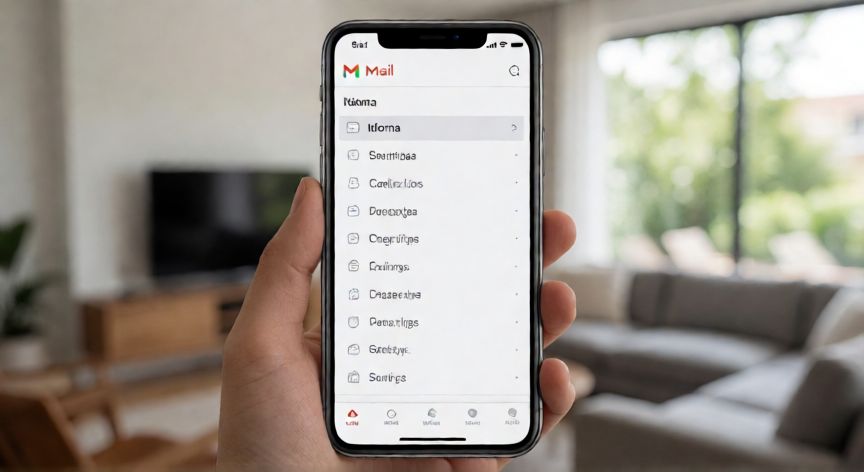
Si prefieres hacerlo desde un dispositivo móvil, el proceso es ligeramente distinto pero igualmente directo. Abre la aplicación de Gmail y toca el icono de las tres líneas horizontales o tu inicial en la esquina superior izquierda para abrir el menú lateral. Desplázate hasta el final y selecciona Ajustes. Elige la cuenta que deseas modificar si tienes varias activas. Busca la opción Idioma, selecciona el nuevo idioma de la lista y confirma con OK. Ten en cuenta que en algunos dispositivos Android, este ajuste puede reflejarse también en las notificaciones push del sistema operativo.
Conclusión: ¿como cambiar el idioma en gmail?
Dominar la personalización de tu bandeja de entrada es clave para una gestión eficiente del correo electrónico. Al cambiar el idioma en Gmail, no solo facilitas la navegación si no eres nativo en el idioma por defecto, sino que también estandarizas tu experiencia digital en el ecosistema de Google. Recuerda que estos cambios pueden requerir un momento para propagarse a todos los dispositivos conectados, por lo que es aconsejable cerrar y abrir de nuevo la sesión tras realizar la modificación.