01Cómo cambiar el administrador de un ordenador en Windows
Cambiar el administrador de un ordenador con sistema operativo Windows es una tarea fundamental cuando se desea delegar el control total del equipo, migrar la cuenta principal o simplemente añadir nuevos usuarios con privilegios elevados. A diferencia de los sistemas macOS donde la gestión es más restrictiva, Windows permite modificar estos permisos a través de varias interfaces gráficas intuitivas.
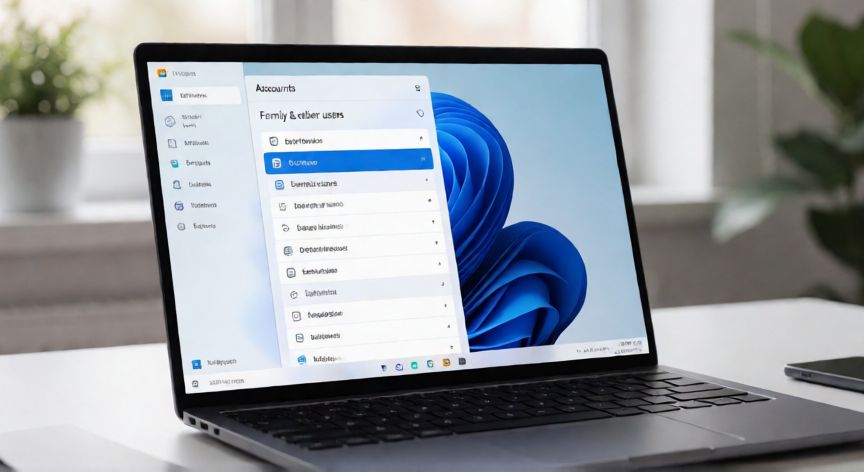
La forma más moderna y recomendada, especialmente en Windows 10 y Windows 11, consiste en utilizar la configuración del sistema. Debes abrir el menú Inicio, escribir Ajustes o directamente buscar por Cuentas. Dentro de esta sección, navega hasta el apartado Otras personas o Familia y otros usuarios, dependiendo de tu versión exacta. Aquí verás una lista con todas las cuentas locales y las vinculadas a Microsoft. Para promover un usuario estándar a administrador, selecciona su nombre, elige la opción Cambiar tipo de cuenta y marca la casilla correspondiente a Administrador. Este proceso es inmediato y no requiere reinicio del equipo en la mayoría de los casos.
02Métodos efectivos para gestionar usuarios administradores
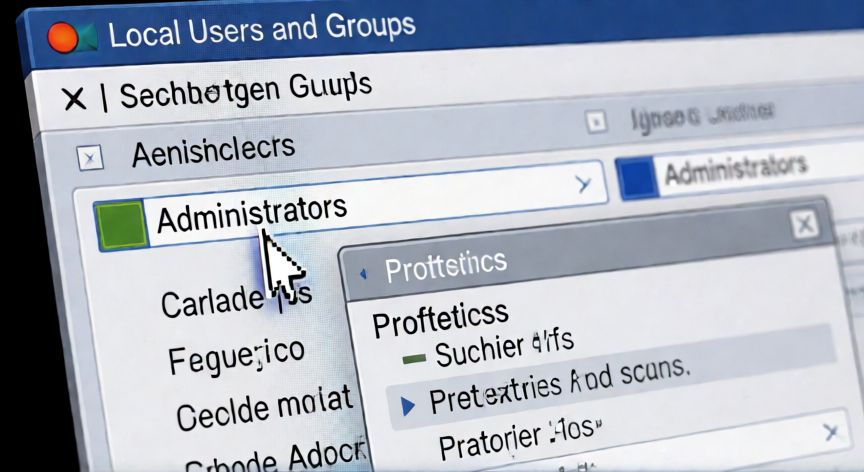
Si prefieres métodos más clásicos o tienes acceso limitado a la interfaz moderna, la herramienta Usuarios y Grupos de Computadora ofrece un control granular. Puedes abrirla presionando las teclas Windows + R, escribiendo lusrmgr.msc y pulsando Enter. Esta consola solo está disponible en ediciones Pro, Enterprise o Ultimate; en la versión Home deberás usar el panel de control antiguo.
Dentro de la ventana, haz doble clic en la carpeta Usuarios. Verás todos los perfiles del sistema. Haz clic derecho sobre el usuario al que deseas otorgar permisos y selecciona Propiedades. Ve a la pestaña Miembros de y pulsa Añadir. Busca el grupo Administradores (o Administrators en inglés) y confírmalo. Ahora, para quitar al administrador anterior, repite el proceso pero esta vez elimina al usuario del grupo Administradores. Ten en cuenta que nunca debes dejar una cuenta sin permisos de administración activos, ya que podrías bloquearte fuera de tu propio sistema si algo falla.
Conclusión: ¿como cambiar el administrador de un ordenador?
Gestionar los administradores de tu equipo es una práctica esencial para la seguridad y el mantenimiento del sistema. Recuerda siempre que otorgar permisos de administrador implica poder modificar archivos críticos, instalar software no deseado o alterar el registro del sistema. Si estás compartiendo el ordenador con familiares o compañeros, considera crear cuentas estándar para el uso diario y reservar los privilegios de administrador solo para las tareas de configuración específicas.