Instagram

Cómo cambiar de 72 ppp a 300 ppp paso a paso
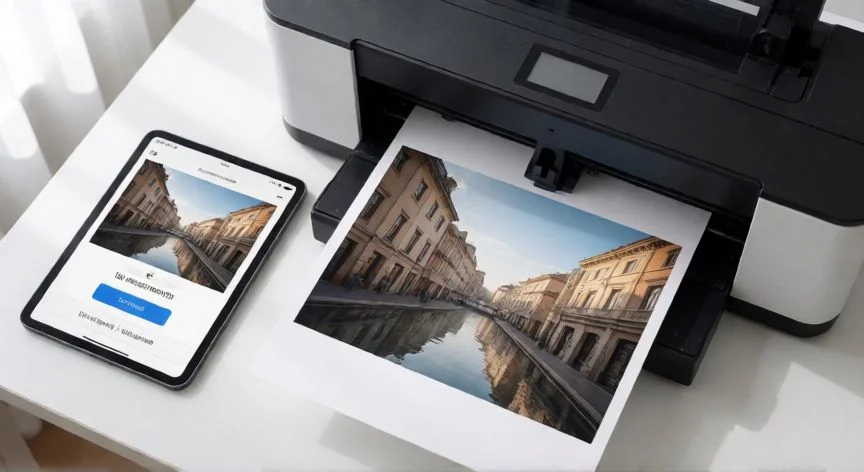
Preparar un archivo para impresión profesional pasa casi siempre por un mismo gesto: ajustar su resolución de 72 ppp a 300 ppp. Los 72 píxeles por pulgada son el estándar heredado para pantallas, mientras que los 300 se han consolidado como referencia en libros, revistas, catálogos, fotografías, tarjetas o invitaciones que se observan a corta distancia.
PPP significa píxeles por pulgada y expresa cuántos píxeles se reparten en cada pulgada de papel. A mayor densidad, más detalle potencial. Por eso 300 ppp es el punto de partida habitual en artes gráficas, aunque conviene no obsesionarse con el número aislado: los ppp por sí solos no cuentan toda la historia de la calidad de un archivo.
Un matiz importante: los ppp no crean píxeles. Una foto a 72 ppp no está necesariamente mal. Si tiene 3000 × 2000 píxeles, esos píxeles siguen existiendo; al asignarles 300 ppp se obtiene una impresión aproximada de 25 × 17 cm con un nivel excelente. Ver "72" en las propiedades no es motivo para descartar la imagen; lo primero es mirar las dimensiones reales en píxeles.
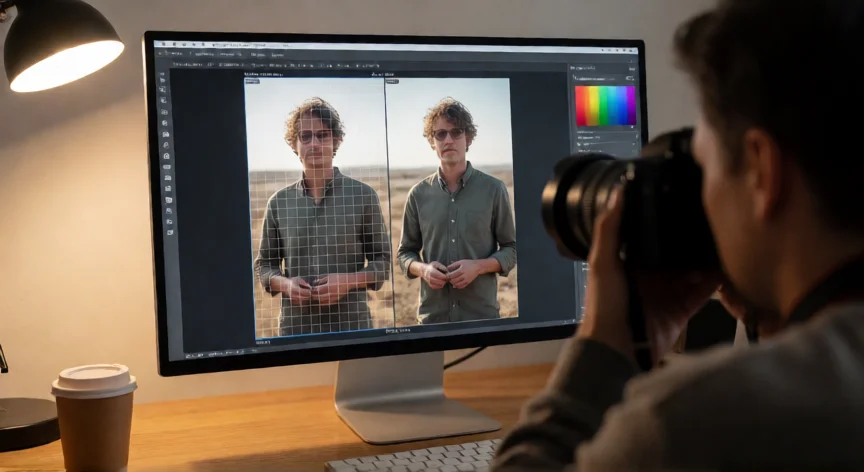
Cambiar el valor de resolución sin aportar información nueva no hace milagros. La analogía es clara: una botella con medio litro, por mucho que reescribas la etiqueta y pongas "dos litros", sigue conteniendo medio litro. Con los píxeles pasa igual: la nitidez real depende de la información capturada, no del número que escribas en el metadato.
Los programas actuales sí incorporan interpolación e inteligencia artificial para reconstruir detalles al escalar. Los resultados pueden ser muy buenos, especialmente en fotos, anime o arte generado, pero nunca igualan a una toma original capturada con más resolución. Si el archivo es claramente bajo, antes de imprimir conviene valorar un escalado con IA.
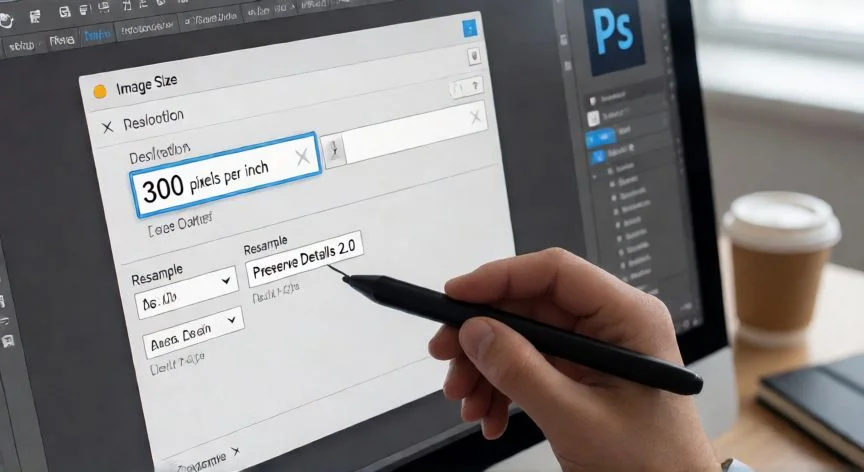
En Photoshop, el procedimiento estándar es: abrir la imagen, ir al menú Imagen > Tamaño de imagen y modificar el campo Resolución a 300. Se abre un cuadro con las dimensiones actuales y los ppp registrados.
El detalle decisivo es la casilla Remuestrear:
- Desmarcada: Photoshop solo cambia la resolución, manteniendo intacto el número de píxeles. Es lo ideal para ajustar el tamaño físico de impresión sin tocar la información original.
- Marcada: Photoshop añade o elimina píxeles para ajustarse a la nueva resolución, con riesgo de degradar nitidez y provocar pixelado.
Tras aplicar los cambios con OK, se guarda el archivo mediante Archivo > Exportar > Exportar como, eligiendo un formato apto para imprenta, como PNG (compresión sin pérdida).
Para saber a qué tamaño se imprimirá una imagen a 300 ppp basta con dividir ancho y alto en píxeles entre 300. A la inversa: para calcular los píxeles necesarios, multiplica el tamaño de impresión en pulgadas por 300. Un lienzo de 16,5 pulgadas a 300 ppp exige unos 4950 píxeles de ancho.
“3000 × 2000 píxeles a 300 ppp = impresión de unos 25 × 17 cm con calidad excelente.”
Dato clave