Cómo aumentar la señal WiFi en tu celular: guía completa
Si notas que tu celular pierde conexión constantemente, se queda pegado en dos barras de WiFi o tarda una eternidad en cargar páginas, el problema puede no ser tu operador sino la forma en que tu dispositivo se conecta. Mejorar la señal WiFi en tu teléfono no requiere gastar en hardware caro; la mayoría de las soluciones son ajustes de software y cambios de posición que puedes aplicar en minutos.
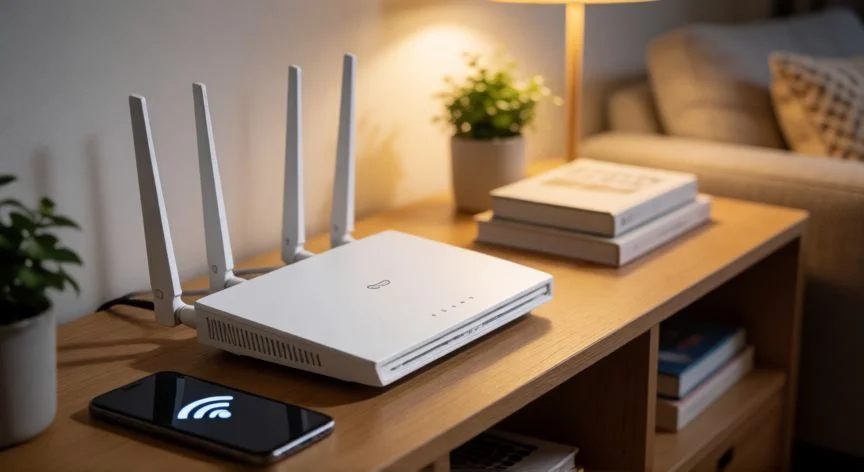
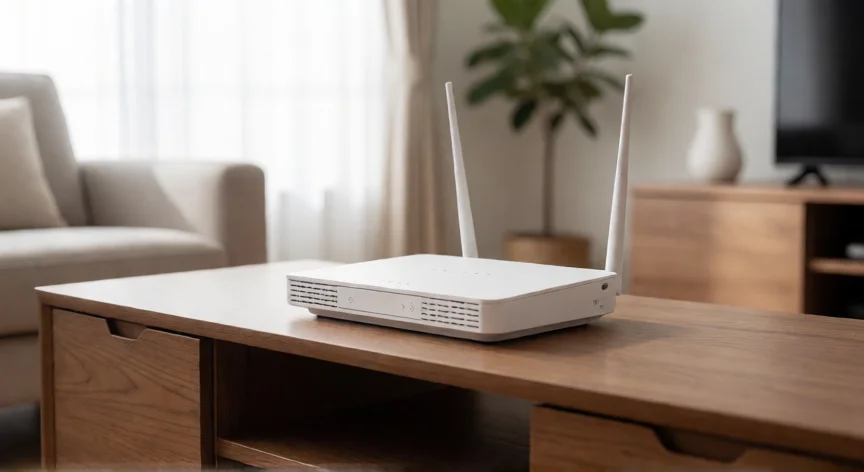
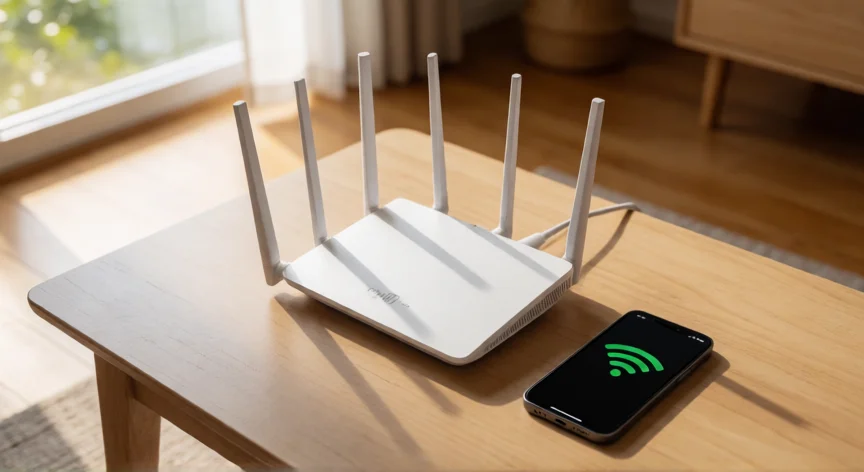
Lo primero que debes hacer es reubicar tu router. Colócalo en un punto central de tu casa, elevado (sobre una mesa o estante) y alejado de paredes de hormigón, espejos, microondas y dispositivos Bluetooth. Cuantas menos obstrucciones físicas haya entre el router y tu celular, mayor será la intensidad de la señal que recibe tu teléfono.
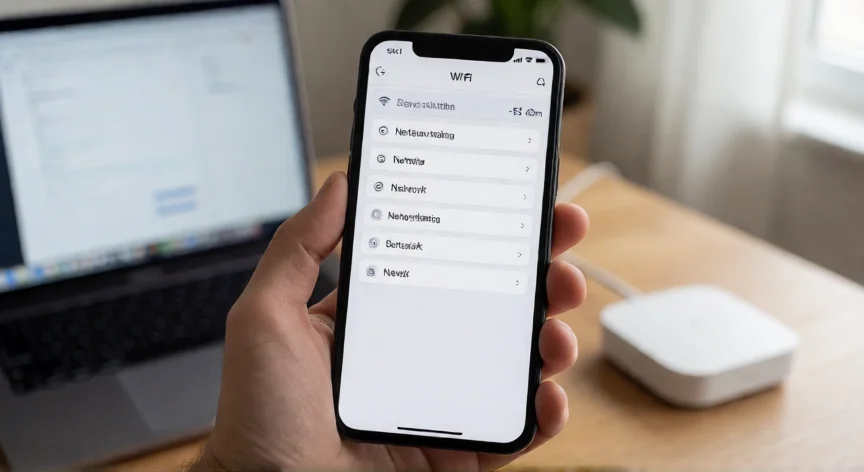
En la configuración de tu celular, ve a Ajustes > Red e Internet > WiFi y selecciona tu red. Si aparece la opción "Omitir" o "Olvidar red", bórrala y vuelve a conectarte desde cero. Esto fuerza al sistema a renegociar la mejor frecuencia (2.4 GHz o 5 GHz) y puede resolver conflictos de canal acumulados.
Un truco poco conocido es desactivar el modo avión durante 10 segundos y volverlo a activar. Esto reinicia todos los módulos de radio del teléfono, incluyendo el WiFi, y fuerza una nueva búsqueda de la red con la mejor señal disponible. Es especialmente útil tras salir de zonas con poca cobertura o al despertar del modo suspensión.
Si tu router soporta banda dual (2.4 GHz y 5 GHz), asegúrate de conectarte a la de 5 GHz cuando estés cerca del router, ya que ofrece mayor velocidad. Si te alejas, la 2.4 GHz penetra mejor las paredes. Algunos routers permiten separar los nombres (SSIDs) de ambas bandas para que elijas manualmente.
Revisa también si en tu celular tienes activado el ahorro de datos o ahorro de batería. Algunos fabricantes (Samsung, Xiaomi, OnePlus) limitan el rendimiento del WiFi en modo bajo consumo, reduciendo la frecuencia de sondeo y la potencia de la antena. Desactívalo mientras necesites buena conexión.
En Android, puedes activar "Preferencia de banda WiFi: 5 GHz" en Ajustes > WiFi > Avanzado. En iPhone, ve a Ajustes > WiFi > (i) junto a tu red y verifica que no esté forzando una frecuencia inferior. Si tu router emite ambas bandas bajo el mismo nombre, el teléfono elegirá automáticamente la óptima.
Otra causa frecuente es la interferencia de dispositivos 2.4 GHz: microondas, teléfonos inalámbricos, cámaras de seguridad y Bluetooth. Si puedes, cambia el canal WiFi del router a 1, 6 o 11 (los no solapados en 2.4 GHz) desde el panel de administración del módem (normalmente 192.168.1.1 o 192.168.0.1).
Por último, mantén el sistema operativo y los controladores WiFi actualizados. Los fabricantes publican parches que optimizan el firmware de la radio WiFi. En Android: Ajustes > Sistema > Actualización. En iOS: Ajustes > General > Actualización de software.
Una señal WiFi por debajo de -80 dBm es insuficiente para un uso fluido; lo ideal es mantenerse por encima de -60 dBm cerca del router.
Dato clave