Cómo aumentar el tamaño de la letra en un Kindle
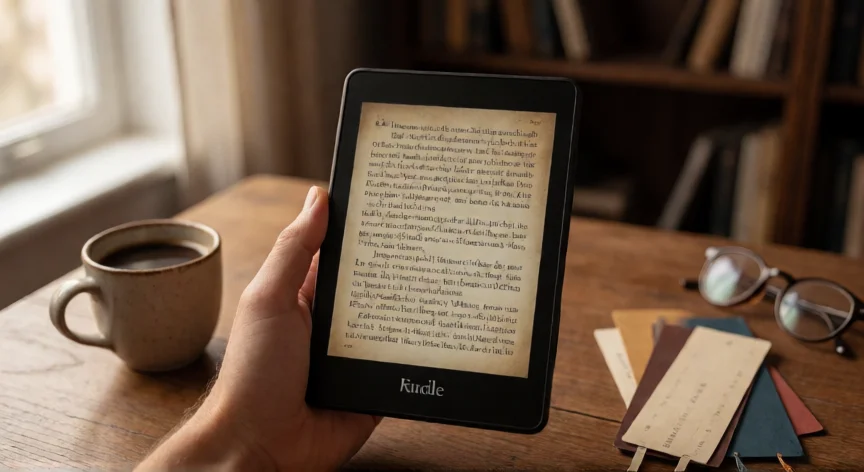
El ajuste del tamaño de letra en un Kindle es una de las operaciones más sencillas y frecuentes que realizarás durante tu lectura. A diferencia de un libro impreso, donde el tamaño de fuente es fijo, tu Kindle te permite adaptar el texto a tu comodidad visual en segundos. Esto es especialmente útil si tienes fatiga ocular, miopía, o simplemente prefieres una tipografía más grande para relajarte.
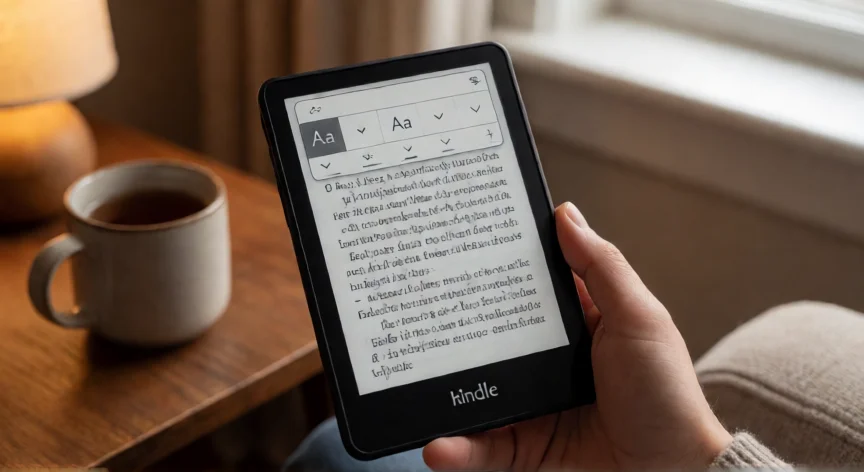
Para aumentar el tamaño de la letra de forma rápida, solo tienes que pulsar una vez en el centro de la pantalla mientras lees. Esto hará que aparezca la barra de opciones de formato en la parte superior e inferior de la página. En la esquina superior derecha verás la opción Aa (o el icono de tipografía). Al tocarla, se desplegará el panel de ajustes de fuente.
Dentro del panel Aa, encontrarás dos botones laterales: uno con una letra pequeña (A) y otro con una letra grande (A). Pulsa repetidamente el botón de la letra grande para ir aumentando el tamaño. Cada pulsación incrementa el tamaño un paso. Del mismo modo, el botón con la letra pequeña lo reducirá. El ajuste se aplica de forma inmediata a toda la página, no necesitas guardar nada.
Además del tamaño, en ese mismo panel puedes modificar:
Tipo de fuente:可选择 entre Serif, Sans serif, Ember y otras opciones según tu modelo.
Espaciado entre líneas: útil para una lectura más aireada.
Ancho de página: determina cuántas palabras caben por línea.
Márgenes: puedes reducirlos para ver más texto o aumentarlos para mayor comodidad.
Espaciado entre letras: un ajuste fino que muchos usuarios pasan por alto pero que mejora la legibilidad.
Si tu Kindle es un modelo más antiguo (Kindle 4, Kindle Paperwhite 1.ª generación), el proceso es prácticamente idéntico: tocas la pantalla, aparece la barra, pulsas Aa y ajustas con los botones laterales. En los modelos con pantalla táctil (Paperwhite, Oasis, Scribe, Kindle 10.ª gen y superiores), la experiencia es la misma pero con una respuesta de pantalla más fluida.
Un truco poco conocido: si mantienes pulsado el botón de aumento de letra durante un segundo, el tamaño subirá en saltos más amplios. Esto te ahorra tiempo si necesitas pasar de un tamaño 8 a un 16 de un solo golpe. Del mismo modo, mantener pulsado el botón de reducción baja el tamaño rápidamente.
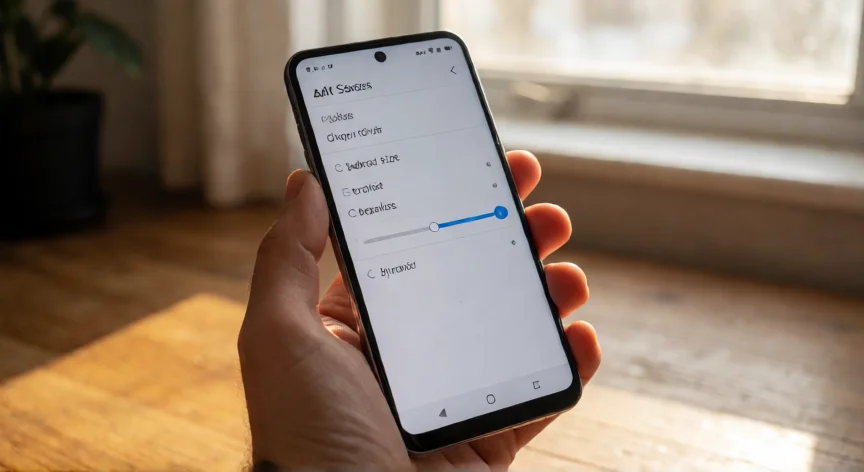
Si lees en un Kindle Fire (tablet con sistema Android) y usas la app Kindle, el proceso varía ligeramente. Abres la app, tocas la pantalla para mostrar las opciones, pulsas el icono Aa en la barra superior y deslizas el control deslizante de tamaño de fuente hacia la derecha. También puedes ir a Ajustes del dispositivo > Accesibilidad > Tamaño de texto para cambiar el tamaño de letra de toda la interfaz, no solo de la lectura.
Por último, recuerda que los ajustes de formato se guardan por libro. Si quieres aplicar un tamaño de letra concreto a todos tus libros, puedes hacerlo desde Ajustes > Preferencias de lectura (en algunos modelos) o simplemente ajustarlo cada vez que abras un título nuevo. No existe un ajuste global único para el tamaño de fuente de lectura en todos los dispositivos Kindle, aunque sí en la app de Kindle para PC/Mac donde puedes definir un valor predeterminado.
Si el libro es formato 'Kindle Fixed' o PDF, no podrás cambiar el tamaño de letra. Solo aplica a libros con flujo de texto estándar (MOBI/EPUB/Kindle).
Dato clave