INICIO
tecnologia · configuración
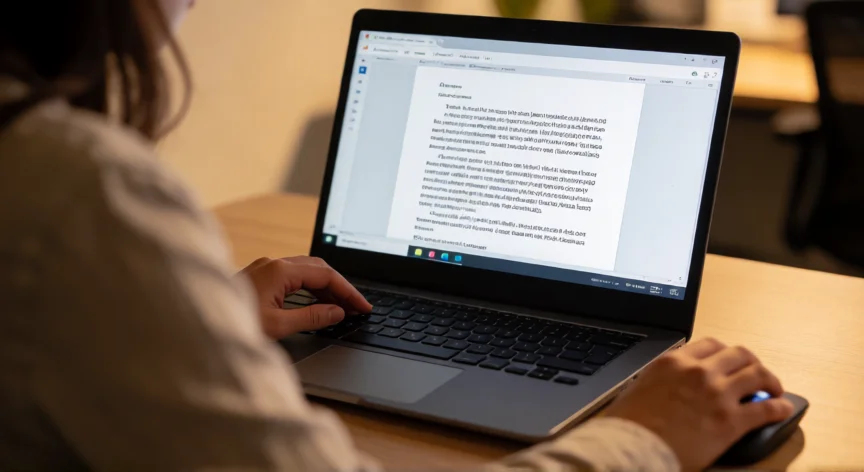
como aumentar tamaño de letra, Persona aumentando el tamaño de letra en un documento desde la pantalla del portátil
tecnologia ·#10799 ·Lectura 4 min. Redacción de respuesta: Editorial NexusCurioso.com

¿Como aumentar tamaño de letra?

Respuesta corta

Atajo universal en navegadores: Ctrl + (+) para aumentar, Ctrl + (−) para reducir, Ctrl + 0 para restablecer. En Mac, usa Command (⌘) en vez de Ctrl.

01

Cómo aumentar el tamaño de letra: guía completa para todos los dispositivos

Aumentar el tamaño de la letra es una necesidad frecuente, ya sea por comodidad visual, problemas de visión o simplemente preferencia personal. La buena noticia es que prácticamente todas las plataformas ofrecen formas rápidas de hacerlo, desde atajos de teclado hasta ajustes en los sistemas operativos. En Windows 10 y 11, la forma más directa es ir a Configuración > Accesibilidad > Texto, donde puedes deslizar un control para aumentar el grosor y tamaño de la letra en toda la interfaz del sistema. También puedes usar el atajo Windows + rueda del ratón para hacer zoom en cualquier aplicación, o Ctrl + rueda del ratón en la mayoría de programas. En navegadores web (Chrome, Firefox, Edge, Safari), el método universal es pulsar Ctrl + (más) para aumentar y Ctrl + (menos) para reducir. Para restablecer, usa Ctrl + 0. En Mac, sustituye Ctrl por Command (⌘). Si quieres cambiar la escala de forma permanente en Chrome, ve a Configuración > Aspecto > Tamaño del texto. En Microsoft Word y LibreOffice, selecciona el texto (Ctrl + A para todo) y usa las flechas del botón de tamaño de fuente, o escribe directamente el número deseado. También puedes usar Ctrl + Shift + > para aumentar la tipografía del texto seleccionado. En macOS, ve a Preferencias del Sistema > Accesibilidad > Pantalla y Zoom, donde encontrarás opciones para hacer la interfaz más grande. El atajo Control + Option + 8 activa el zoom de pantalla en toda la pantalla. Para móviles Android, entra en Ajustes > Pantalla > Tamaño de texto y desliza el control. En iOS, ve a Ajustes > Accesibilidad > Pantalla y tamaño de texto > Tamaño del texto. Si el problema es la legibilidad en PDF, la mayoría de visores (Adobe Acrobat, Edge, Chrome) permiten hacer zoom con Ctrl + rueda del ratón o desde el menú de herramientas. Un consejo importante: si necesitas aumentar permanentemente el tamaño de letra, revisa las opciones de accesibilidad de tu sistema operativo, ya que suelen ofrecer ajustes globales que afectan a todas las aplicaciones a la vez.

PlataformaAtajo / Ruta
Windows (zoom app)Ctrl + rueda ratón
Windows (sistema)Configuración > Accesibilidad > Texto
Mac (zoom)Control + Option + 8
Navegador webCtrl/⌘ + (+)
WordSeleccionar + flechas tamaño fuente

“

En Windows, la lupa (Magnifier) con Windows + + permite ampliar cualquier zona de pantalla sin alterar la configuración global de tipografía.

Dato clave
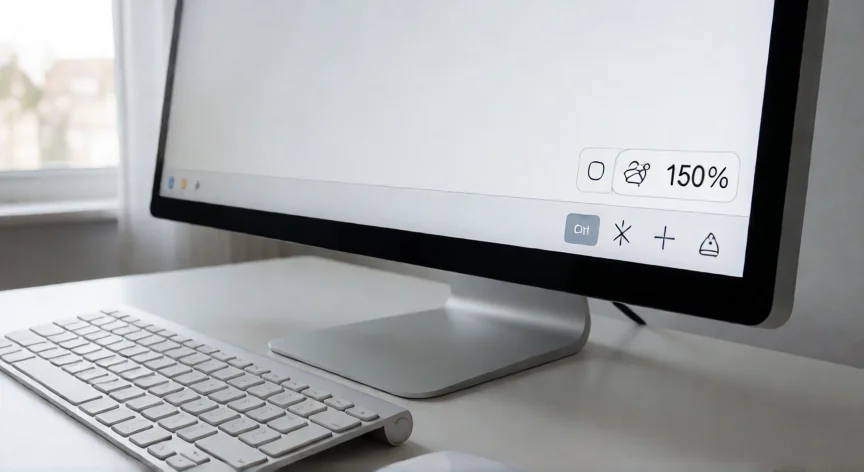
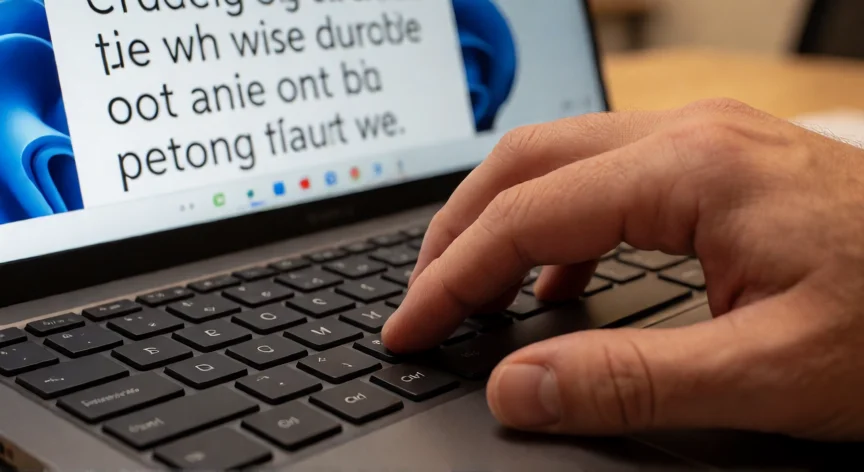
como aumentar tamaño de letra, Monitor mostrando el control de zoom del navegador y teclado con teclas Ctrl y más
Imagen

Monitor mostrando el control de zoom del navegador y teclado con teclas Ctrl y más

02

Métodos para hacer más grande la letra en Windows, Mac, navegadores y apps

Más allá de los atajos, hay situaciones donde necesitas un cambio más fino o contextual. Por ejemplo, en Windows puedes activar la lupa (Magnifier) con la tecla Windows + + para ampliar cualquier zona de la pantalla sin cambiar la tipografía global. Es ideal para leer documentos pequeños sin reconfigurar nada. En programas de diseño o edición como Photoshop, GIMP o InDesign, el tamaño de letra se controla desde los paneles de tipografía, normalmente con Ctrl + T (Transformar) o seleccionando la herramienta Texto y escribiendo el valor en puntos (pt). Si trabajas con código o terminales, la mayoría de editores (VS Code, Notepad++, PuTTY, Terminal de Windows) permiten cambiar el tamaño de fuente desde su menú de configuración. En VS Code, el atajo es Ctrl + Shift + P y buscar 'font size'. En presentaciones de PowerPoint, además del método estándar de seleccionar y cambiar el tamaño, puedes usar la tecla F5 para previsualizar a pantalla completa y ver si la letra es legible desde la última fila. Un error común es confundir el tamaño de fuente en puntos (pt) con el zoom de la pantalla. El primero cambia permanentemente el documento; el segundo solo afecta a lo que ves en ese momento. Para un trabajo profesional, ajusta el tamaño real del texto, no el zoom. Si tienes problemas de visión diagnosticados, consulta con tu oftalmólogo sobre el uso de lentes de aumento digitales o software de lectura en voz alta (screen readers) como Narrator en Windows o VoiceOver en Mac, que complementan el aumento de letra. Finalmente, recuerda que aumentar el tamaño de letra no siempre es la única solución: a veces cambiar la tipografía a una más legible (Arial, Verdana, OpenDyslexic para dislexia) o aumentar el contraste y el interlineado mejora mucho más la experiencia de lectura que simplemente hacer el texto más grande.

Conclusión:

¿como aumentar tamaño de letra?

Aumentar el tamaño de la letra es una tarea sencilla que cada plataforma resuelve de forma ligeramente distinta, pero con atajos muy similares. Empieza por el método global de tu sistema operativo para un cambio permanente, y usa los atajos de zoom (Ctrl/⌘ + rueda) para ajustes rápidos y puntuales. Si la legibilidad sigue siendo un problema, combina el aumento de fuente con un buen contraste, interlineado adecuado y una tipografía clara.

Fuentes: Microsoft Soporte Windows, Apple Soporte macOS, Google Chrome Ayuda, Adobe Acrobat Ayuda —
Redacción: editorial NexusCurioso.com
Cómo aumentar el zoom de la pantalla del ordenador: guía completa Cómo aumentar el zoom de la pantalla del ordenador: guía completa Cómo cambiar el zoom en cualquier dispositivo Cómo cambiar el zoom en cualquier dispositivo
¿Quieres ver más respuestas sobre como aumentar tamaño de letra?
Más preguntas de tecnologia
De otras categorías