INICIO
tecnologia · solución de problemas
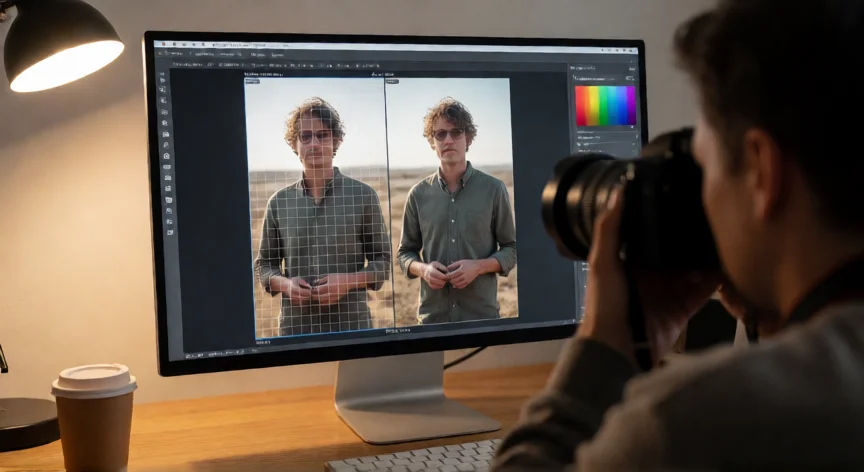
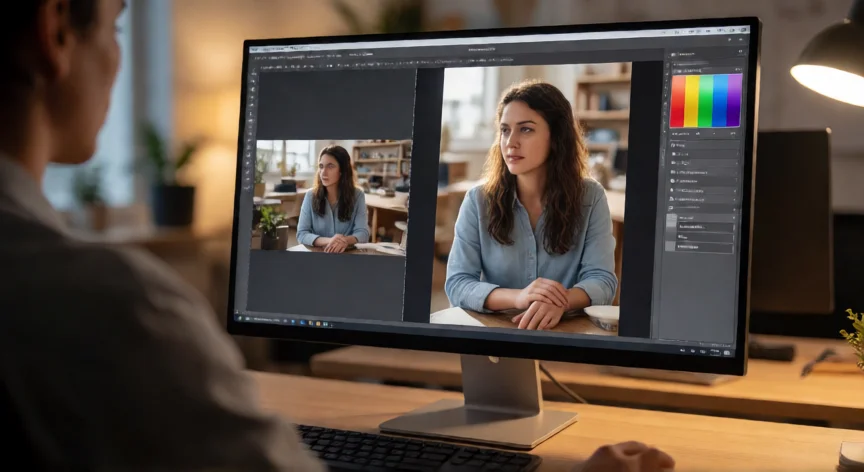
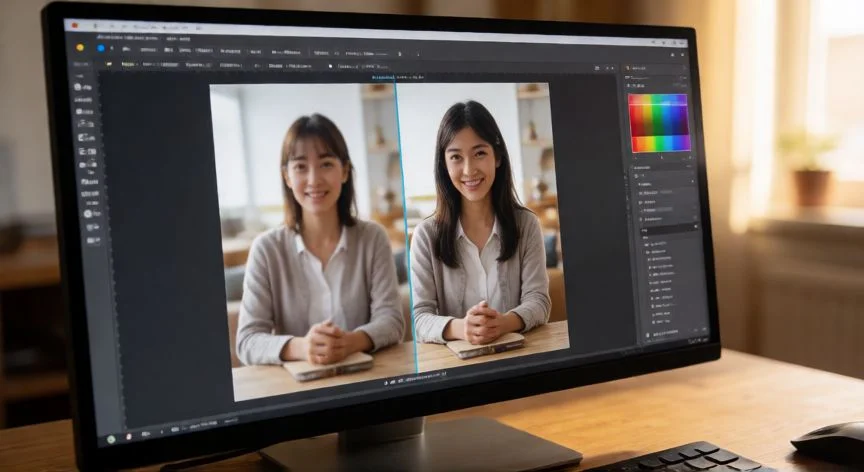
como aumentar resolucion de una imagen, Comparación de imagen antes y después de aumentar la resolución en un editor gráfico
tecnologia ·#10773 ·Lectura 6 min. Redacción de respuesta: Editorial NexusCurioso.com

¿Como aumentar resolucion de una imagen?

Respuesta corta

La interpolación bicúbica hacia arriba es el método estándar recomendado para la mayoría de fotografías; para resultados superiores, los modelos de IA como Real-ESRGAN o Topaz Gigapixel reconstruyen detalle en lugar de s

01

Cómo aumentar la resolución de una imagen sin perder calidad

Aumentar la resolución de una imagen, también conocido como escalado o upscaling, es el proceso de aumentar las dimensiones en píxeles de una imagen sin añadir información nueva. Este proceso es inevitablemente imperfecto porque se está interpolando datos que no existen originalmente, pero con las técnicas adecuadas se puede minimizar la pérdida de calidad.
El primer paso antes de escalar es abrir la imagen en un editor gráfico y comprobar sus dimensiones originales. Puedes hacerlo en Adobe Photoshop con Imagen > Tamaño de imagen, en GIMP con Imagen > Escalar imagen, o en cualquier otro editor. Es fundamental anotar los píxeles originales y la resolución en DPI para no perder el contexto.
Existen tres familias principales de interpolación que determinan cómo se calculan los píxeles nuevos: la bilineal, que promedia los píxeles vecinos y es rápida pero produce bordes suaves; la bicúbica, que usa una función cúbica sobre un área mayor y ofrece un mejor equilibrio entre nitidez y suavidad; y el vecino más cercano, que duplica píxeles y se usa principalmente para pixel art o gráficos vectoriales rasterizados, ya que conserva bordes duros pero crea escalones.
Para la mayoría de las fotografías y renders, la opción bicúbica hacia arriba (Bicubic Smoother en Photoshop) es el punto de partida recomendado. Sin embargo, si la imagen va a destinarse a impresión en gran formato, conviene combinar el escalado con un ligero realce de nitidez (Unsharp Mask al 10-20%) después del escalado para compensar la pérdida de definición.
Un factor que muchos olvidan es el DPI o PPI. Aumentar los píxeles no cambia automáticamente el tamaño de impresión. Si tienes una imagen de 2000×1500 px a 300 DPI, imprime a unos 6,8 × 5,1 cm. Si la escalas a 4000×3000 px manteniendo 300 DPI, pasará a imprimirse a 13,5 × 10,2 cm. Ajusta el PPI según tu destino final: 72-96 para pantalla, 150-300 para impresión estándar y 300-600 para gran formato o fine art.
A continuación se muestra una tabla comparativa rápida de las técnicas más comunes:

TécnicaVelocidadNitidez resultanteIdeal para
Vecino más cercanoMuy rápidaBaja (escalones)Pixel art, iconos
BilinealRápidaMedia (suave)Vista previa rápida
BicúbicaMediaAltaFotos, renders
IA (Topaz, Real-ESRGAN)LentaMuy altaRecuperación de detalle

En los últimos años, las redes neuronales generativas han revolucionado el escalado. Herramientas como Topaz Gigapixel AI, Real-ESRGAN (código abierto), waifu2x (para anime/ilustración) o el propio Super Resolution de Adobe Cámara Raw utilizan modelos entrenados con millones de pares de imágenes baja/alta resolución para reconstruir detalle en vez de simplemente interpolar. El resultado es notablemente superior en bordes, texturas y patrones repetitivos.
Si trabajas con gráficos vectoriales (SVG, AI, EPS), la mejor estrategia es no rasterizar hasta el último momento. Exporta a PNG o TIFF en la resolución final deseada directamente desde Illustrator, Inkscape o Figma, y obtendrás una imagen nítida sin necesidad de escalar.
Un error frecuente es escalar en múltiples pasos (por ejemplo, 2x y luego otra vez 2x). Es preferible hacer un único escalado a la resolución final deseada, ya que cada paso adicional acumula artefactos de interpolación.

“

Siempre guarda la imagen original en formato sin pérdida (TIFF, PNG, RAW) y trabaja con una copia antes de aplicar cualquier escalado.

Dato clave
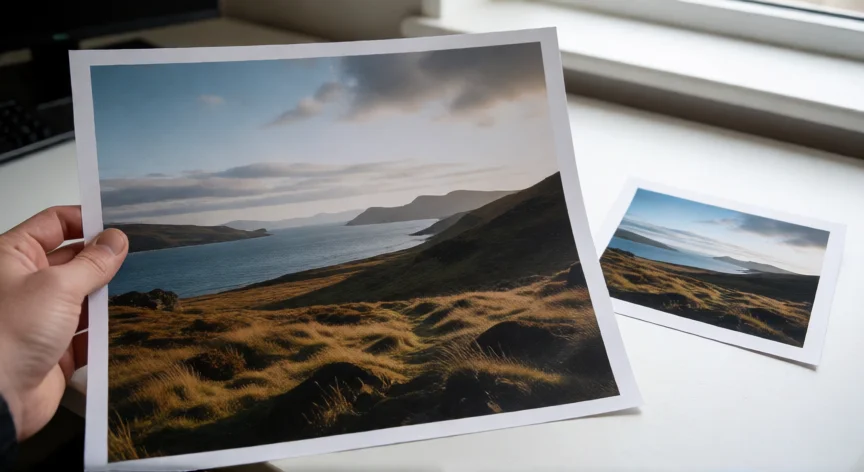
como aumentar resolucion de una imagen, Fotografía impresa en gran formato comparada con la imagen original de baja resolución
Imagen

Fotografía impresa en gran formato comparada con la imagen original de baja resolución

02

Métodos, herramientas y consejos para escalar imágenes de forma efectiva

Para llevar a cabo el aumento de resolución con Adobe Photoshop, sigue estos pasos: abre la imagen, ve a Imagen > Tamaño de imagen, desactiva Vinculado si solo quieres cambiar una dimensión, introduce los nuevos valores en píxeles, selecciona Bicúbica hacia arriba como interpolación y marca la casilla Mantener digitalización si aplica. Al cerrar, aplica un Filtro > Enfoque > Máscara de desenfoque con radio 1-2 px y cantidad 30-50% para recuperar nitidez.
En GIMP (alternativa gratuita), el flujo es: Imagen > Escalar imagen, escribe las nuevas dimensiones, elige Interpolación: Filtro sinc cuadrado de Lanczos (mejor que bicúbico para escalados grandes) y pulsa Aceptar. Después aplica Filtros > Mejor nitidez > Unsharp Mask con parámetros moderados.
Si optas por la vía inteligente con IA, la opción más accesible sin coste es Real-ESRGAN. Puedes usarlo en local mediante su interfaz web (real-esrgan.net) o su repositorio de GitHub. Arrastras la imagen, eliges el modelo (x4plus para fotos reales, x4plus_anime para ilustración) y obtienes un resultado 4x mayor con detalle reconstruido. También existe Upscayl, una app de escritorio gratuita con interfaz gráfica que integra varios modelos de IA y permite escalar hasta 8x.
Para Topaz Gigapixel AI (de pago, con prueba gratuita), el proceso es: arrastras la imagen, eliges el factor de escala (2x, 4x, o personalizado), seleccionas el tipo de imagen (foto, ilustración, dibujo) y pulsas Process. El motor neural reconstruye texturas, pelo, tejidos y bordes con una fidelidad que la interpolación clásica no puede igualar. Es especialmente útil para reivindicar fotografías antiguas o de baja resolución que necesitas imprimir en tamaño grande.
Un consejo práctico: antes de escalar, recorta y gira la imagen al encuadre final. Escalar una imagen con áreas que después vas a recortar es desperdiciar tiempo de procesamiento y puede introducir artefactos innecesarios en zonas que no verás.
Si la imagen de origen es muy pequeña (menos de 500 px en su lado mayor), el escalado con IA puede generar artefactos tipo alucinación: rostres deformados, texturas inventadas o bordes ondulados. En ese caso, considera combinar el upscaling con un ligero desenfoque gaussiano posterior (radio 0,3-0,5 px) para suavizar inconsistencias antes de aplicar la nitidez final.
Por último, guarda siempre la versión original sin escalar en formato sin pérdida (TIFF, PNG o RAW) y trabaja con una copia. Así, si el resultado del escalado no te satisface, puedes repetir el proceso con parámetros distintos sin degradar la fuente.

Conclusión:

¿como aumentar resolucion de una imagen?

Aumentar la resolución de una imagen es siempre un proceso de compromiso: se gana tamaño a costa de información. La clave está en elegir la técnica adecuada al destino final (pantalla, impresión, web) y, cuando la calidad sea crítica, recurrir a modelos de inteligencia artificial que reconstruyen detalle de forma mucho más fiel que la interpolación tradicional. Recorta primero, escala una sola vez, aplica nitidez moderada y conserva siempre el archivo original.

Fuentes: Adobe Photoshop User Guide, GIMP Documentation, Real-ESRGAN GitHub Repository, Topaz Labs Documentation —
Redacción: editorial NexusCurioso.com
Cómo mejorar la resolución de una imagen: guías y herramientas Cómo mejorar la resolución de una imagen: guías y herramientas Cómo aumentar la resolución de una foto sin perder calidad Cómo aumentar la resolución de una foto sin perder calidad
¿Quieres ver más respuestas sobre como aumentar resolucion de una imagen?
Más preguntas de tecnologia
De otras categorías