Cómo aumentar los Hz de tu pantalla o procesador
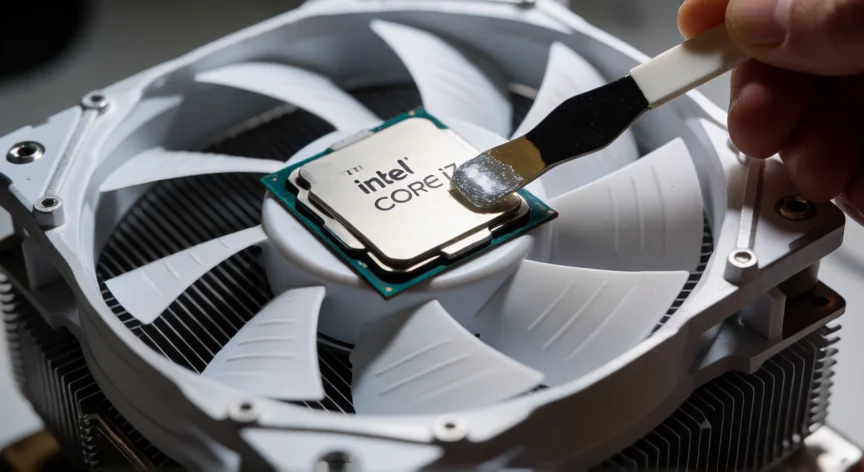
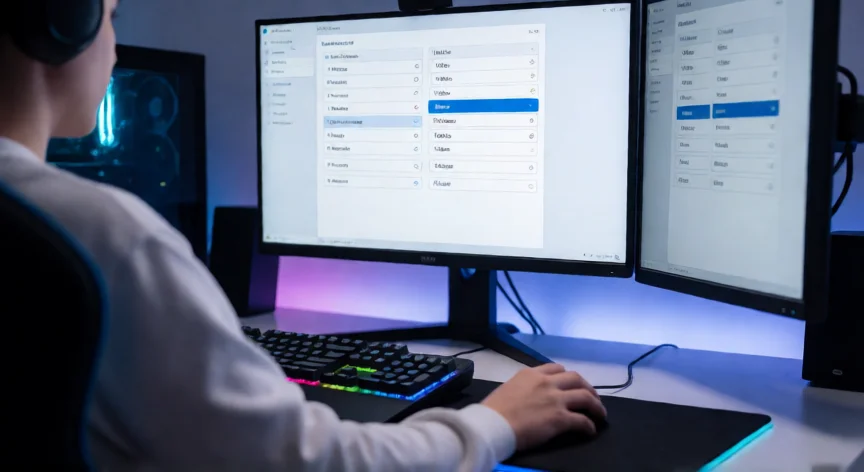
El término "Hz" puede referirse a dos cosas muy diferentes: la frecuencia de refresco de tu monitor (medida en hertzios, como 60 Hz, 144 Hz o 240 Hz) o la frecuencia de reloj de tu procesador (medida en MHz o GHz). A continuación te explico cómo aumentar cada una. Para aumentar los Hz de tu monitor (frecuencia de refresco): En Windows 10/11: haz clic derecho en el escritorio → Configuración de pantalla → Configuración avanzada de pantalla → selecciona la frecuencia de refresco disponible. También puedes ir a Configuración → Pantalla → Pantalla avanzada. En macOS: Ajustes del Sistema → Monitores → Opciones avanzadas → selecciona la tasa de refresco. Necesitas mantener pulsada la tecla Option para ver todas las opciones. Requisitos mínimos para usar más Hz: | Componente | Requisito | |---|---| | Cable | DisplayPort 1.4+ o HDMI 2.0+ (según Hz y resolución) | | GPU | Tarjeta gráfica compatible con la tasa deseada | | Puerto monitor | Soporte nativo del panel (144 Hz, 240 Hz, etc.) | | Driver | Controladores gráficos actualizados | Un error muy común es usar un cable HDMI antiguo (1.4) que limita a 60 Hz aunque tu monitor soporte 144 Hz. En ese caso, cambia a DisplayPort o un cable HDMI 2.1. Si en las opciones de frecuencia solo aparece 60 Hz, puede que el driver de la GPU no esté instalado correctamente. Actualiza los drivers desde la web de NVIDIA, AMD o Intel según corresponda. Algunos monitores gaming permiten activar Adaptive Sync (G-Sync o FreeSync) que sincroniza la frecuencia real con los FPS generados, evitando el tearing sin necesidad de fijar un Hz máximo. Para aumentar los Hz de tu CPU (overclocking): entra en la BIOS/UEFI (tecla DEL o F2 al encender), busca la sección "OC" o "Overclock", y sube la frecuencia base (BCLK) o el multiplicador (ratio). También puedes subir la tensión (Vcore) con precaución. En Windows, herramientas como Intel XTU o AMD Ryzen Master permiten overclock desde el sistema operativo. Advertencia importante: el overclocking de CPU reduce la vida útil del procesador y puede anular la garantía. Asegúrate de tener un buen disipador y monitoriza temperaturas con HWiNFO64.
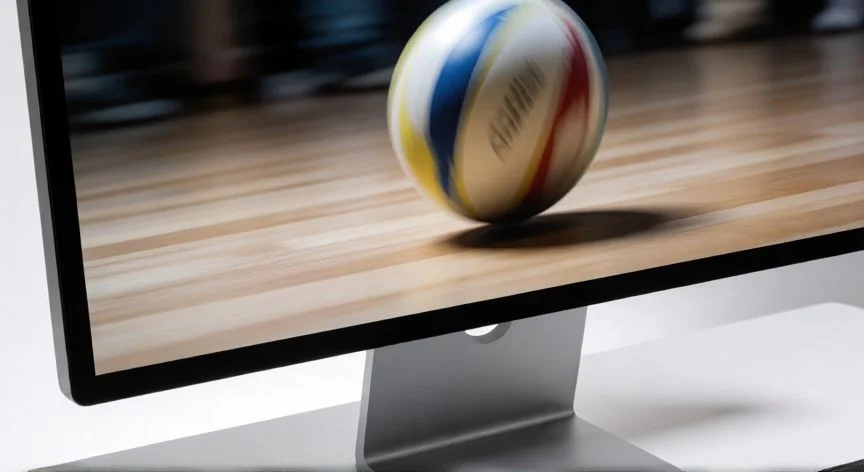
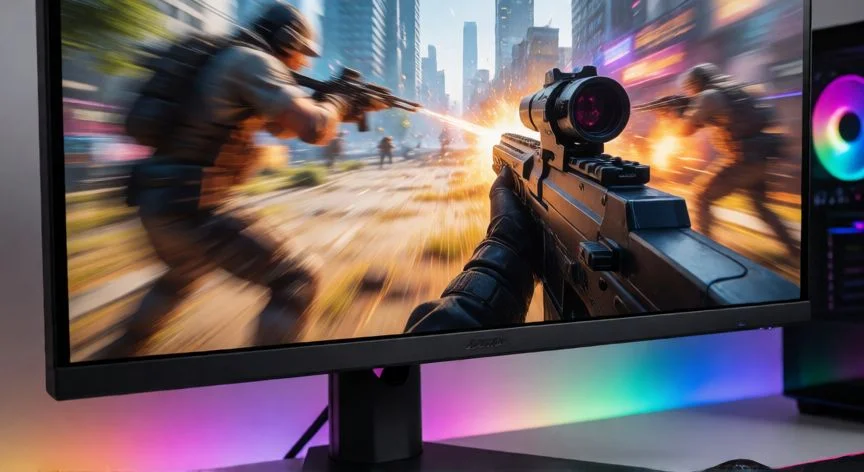
El salto de 60 a 144 Hz es el más perceptible; por encima de 240 Hz la diferencia es mínima para la mayoría.
Dato clave