Cómo aumentar tus FPS al máximo en tu PC
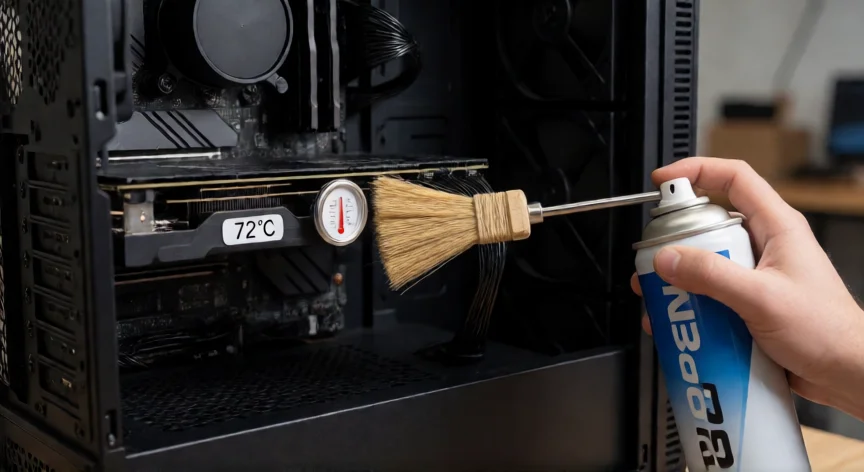
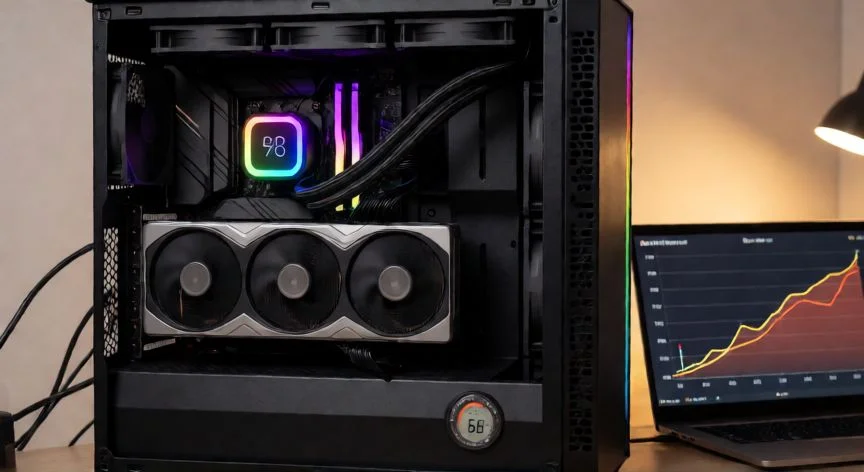
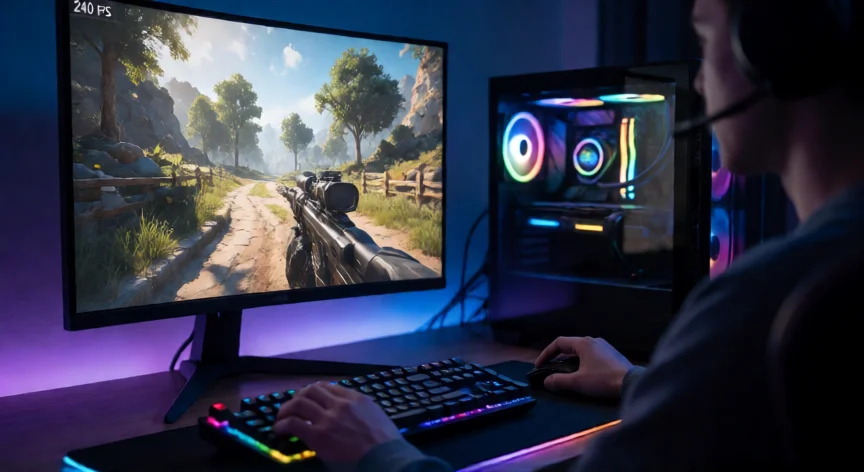
Los FPS (frames por segundo) son la métrica clave que determina la fluidez visual de un juego o aplicación gráfica. Cuando tu equipo no alcanza los FPS deseados, la experiencia se vuelve entrecortada, con tirones y microcortes que arruinan la inmersión. Afortunadamente, existen múltiples estrategias probadas que puedes aplicar sin necesidad de comprar hardware nuevo. Lo primero que debes hacer es actualizar los drivers de tu tarjeta gráfica. Tanto NVIDIA como AMD publican actualizaciones frecuentes que incluyen optimizaciones para juegos específicos. Ve al sitio oficial de [NVIDIA](https://www.nvidia.com/drivers) o [AMD](https://www.amd.com/en/support) e instala la última versión disponible. Un driver desactualizado puede costarte fácilmente un 10-20% de rendimiento. Dentro de los paneles de control de tu GPU (NVIDIA Control Panel o AMD Adrenalin), configura el modo de gestión de energía en "Rendimiento máximo". Desactiva funciones como la sincronización vertical (VSync) si no usas un monitor con G-Sync o FreeSync, ya que esta función limita tus FPS al refresco de tu pantalla. También puedes activar la aceleración de hardware y desactivar la renderización en modo ventana completo. En los ajustes gráficos del juego, prioriza los parámetros que más impactan el rendimiento: reduce la calidad de las sombras (shadow quality), el nivel de antialiasing (pasa de MSAA a FXAA o TAA), el campo de visión (FOV) y los efectos de partículas. La resolución es el factor más influyente; bajar de 1440p a 1080p puede darte un salto del 30-50% en FPS dependiendo del título. A nivel de sistema operativo, abre el Administrador de tareas y asegúrate de que no hay procesos en segundo plano consumiendo CPU o RAM. Desactiva la iluminación de teclados RGB, las superposiciones de Discord, el overlay de Xbox Game Bar y cualquier software de grabación que no estés usando. El modo "Alto rendimiento" en el plan de energía de Windows también libera ciclos de CPU que de otro modo se reservan para la gestión de bajo consumo. Un aspecto a menudo olvidado es la temperatura de tu hardware. Si tu GPU o CPU supera los 85-90°C, el sistema inicia un thermal throttling que reduce las frecuencias de reloj para evitar daños. Abre el gabinete, limpia los disipadores con aire comprimido y considera mejorar la pasta térmica si tu equipo tiene más de dos años. Un componente frío rinde un 5-15% más que uno en thermal throttle. Si usas una tarjeta NVIDIA, activa DLSS (Deep Learning Super Sampling) en los juegos compatibles. Esta tecnología renderiza la escena a una resolución inferior y la escala con IA hasta la resolución nativa, logrando un aumento de FPS del 40-80% con una pérdida visual mínima. AMD ofrece la alternativa FSR, que funciona en cualquier GPU y ofrece resultados muy similares. Por último, revisa la configuración de memoria. Asegúrate de tener al menos 16 GB de RAM (32 GB si juegas en 1440p o 4K), que el almacenamiento sea un SSD NVMe, y que la RAM funcione en modo dual-channel. Un solo módulo de RAM trabajando en single-channel puede reducir los FPS en un 10-25% en juegos que cargan muchas texturas simultáneamente.
Mantener tu GPU por debajo de 85°C evita el thermal throttling, que puede reducir tu rendimiento hasta un 15%.
Dato clave