Cómo aumentar el tamaño de los iconos en Android
Si sientes que los iconos de tus aplicaciones en la pantalla de inicio son demasiado pequeños para tu comodidad, existen varias formas de aumentar su tamaño en cualquier dispositivo Android. No es necesario desinstalar nada ni reiniciar el teléfono: basta con acceder a las ajustes de la pantalla de inicio o a las opciones de accesibilidad del sistema. En esta guía te explicamos todos los métodos disponibles, desde el más simple hasta las opciones más avanzadas con launchers de terceros.
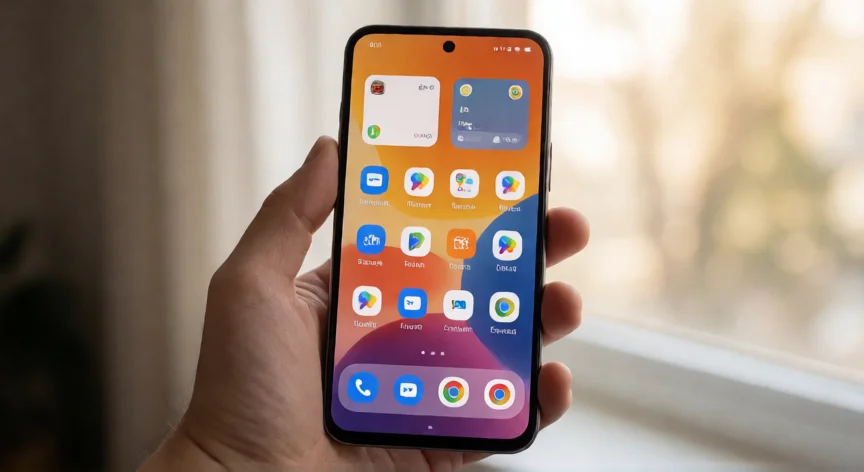
Método 1: Ajustes de la pantalla de inicio (tamaño de cuadrícula). La forma más directa es modificar la densidad de la cuadrícula del escritorio. En la mayoría de los móviles, solo tienes que mantener pulsado un espacio vacío de la pantalla de inicio y seleccionar «Ajustes» o «Configuración del escritorio». Allí encontrarás una opción llamada «Tamaño de cuadrícula» o «Ancho x Alto». Por defecto suele estar en 4x6 o 5x6. Si lo cambias a 3x5 o 4x5, los iconos ocuparán más espacio en pantalla y, por tanto, se verán más grandes. Cada launcher (Pixel Launch, One UI de Samsung, MIUI de Xiaomi, ColorOS de OPPO) ubica esta opción en un lugar ligeramente distinto, pero el principio es el mismo.
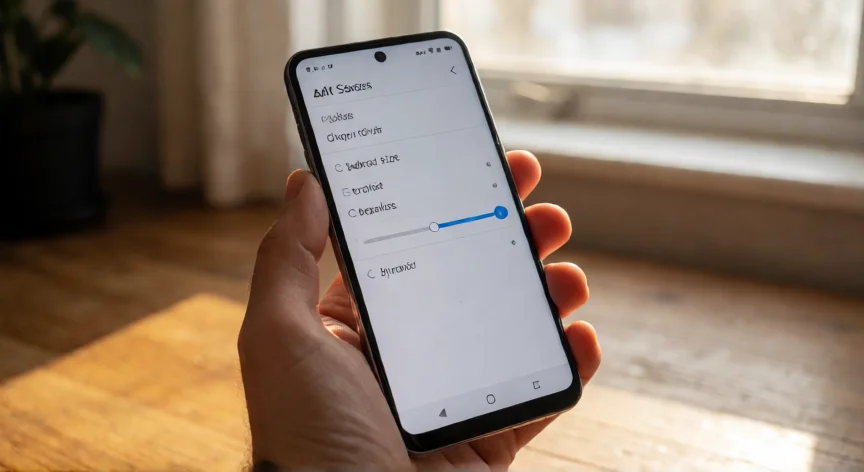
Método 2: Ajustes de accesibilidad del sistema. Ve a Configuración → Accesibilidad → Tamaño y comodidad del texto (o «Tamaño de la fuente»). Al aumentar el tamaño de la fuente, los iconos en la barra de aplicaciones y en algunas pantallas de inicio también se escalan proporcionalmente. Además, en Configuración → Pantalla → Tamaño de la pantalla puedes elegir entre «Estándar» y «Más grande», lo que reduce el área visible y hace que todo, incluidos los iconos, se vea más grande.
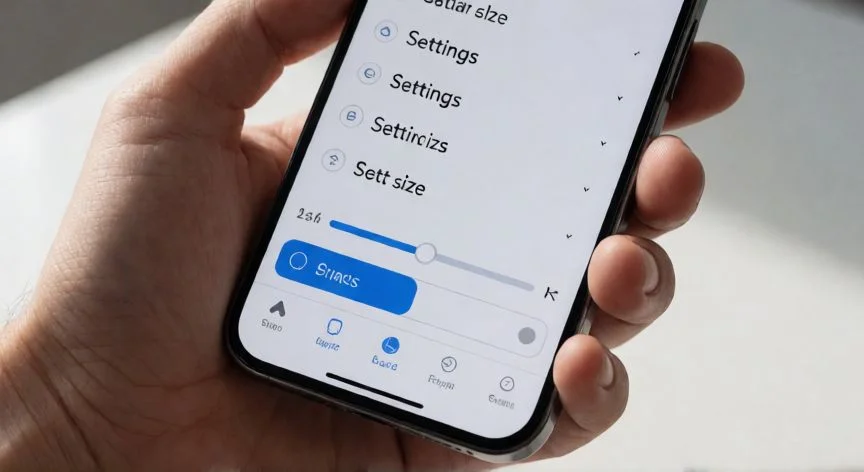
Método 3: Cambiar de launcher. Si los métodos anteriores no te dan el tamaño exacto que buscas, la solución más flexible es instalar un launcher alternativo desde Google Play. Opciones populares como Smart Launcher 5, NiHui, Lawnchair o Pi Launcher permiten ajustar el tamaño de icono de forma independiente a la cuadrícula, con deslizadores que van de muy pequeño a muy grande. En Smart Launcher, por ejemplo, mantienes pulsado un espacio vacío → «Ajustes» → «Tamaño de icono» y mueves el deslizador a tu gusto.
Método 4: Apps de icon packs. Aplicaciones como ADW Icon Pack, Flaticon o Icon Pack por Zefix te permiten reemplazar los iconos del sistema por otros con mayor peso visual o con diseños más «llenos», lo que da la sensación de que son más grandes incluso sin cambiar la cuadrícula. Una vez instalados, los activas desde las opciones de personalización del launcher.
Método 5: Widgets y accesos directos de mayor tamaño. Si lo que quieres es tener accesos rápidos a apps sin depender del tamaño de icono, puedes añadir widgets de atajo en la pantalla de inicio (por ejemplo, el widget «Atajos» de Google) en sus versiones de 2x2 o 4x4. Ocupan más espacio y se tocan con mayor facilidad.
En la siguiente tabla tienes un resumen rápido de los métodos y su dificultad:
| Método | Dificultad | Requiere app extra |
|---|---|---|
| Cuadrícula del launcher | Muy baja | No |
| Accesibilidad / Tamaño de pantalla | Baja | No |
| Launcher alternativo | Media | Sí |
| Icon pack | Baja | Sí |
| Widgets de atajo | Baja | No |
Ten en cuenta que no todos los fabricantes permiten cambiar la cuadrícula: algunos, como Samsung en versiones recientes de One UI, limitan a un solo tamaño. En esos casos, el launcher alternativo es tu mejor aliado. Recuerda también que aumentar mucho el tamaño de icono reduce el número de apps visibles por pantalla, así que busca un equilibrio entre comodidad y organización.
Los launchers alternativos (Smart Launcher, Lawnchair) ofrecen un deslizador de tamaño de icono independiente, mucho más flexible que los ajustes nativos.
Dato clave