INICIO
tecnologia · soporte técnico
como aumentar el volumen de mis airpods 4, Persona ajustando el volumen del iPhone con AirPods 4 conectados
tecnologia ·#11152 ·Lectura 7 min. Redacción de respuesta: Editorial NexusCurioso.com

¿Como aumentar el volumen de mis airpods 4?

Respuesta corta

Los AirPods 4 no tienen botón físico de volumen: se controla desde el iPhone, Mac o PC conectado.

01

Cómo aumentar el volumen de tus AirPods 4 paso a paso

Todos los usuarios de AirPods 4 en algún momento se han topado con el mismo problema: el volumen no sube por más que se aprieten los laterales del teléfono y la música o las llamadas se escuchan flojas. La buena noticia es que, aunque los AirPods 4 no llevan botones físicos de volumen en la propia orejera, existen varias vías para exprimir al máximo su salida de sonido. A continuación te detallamos cada una, desde lo más básico hasta los ajustes ocultos del sistema.

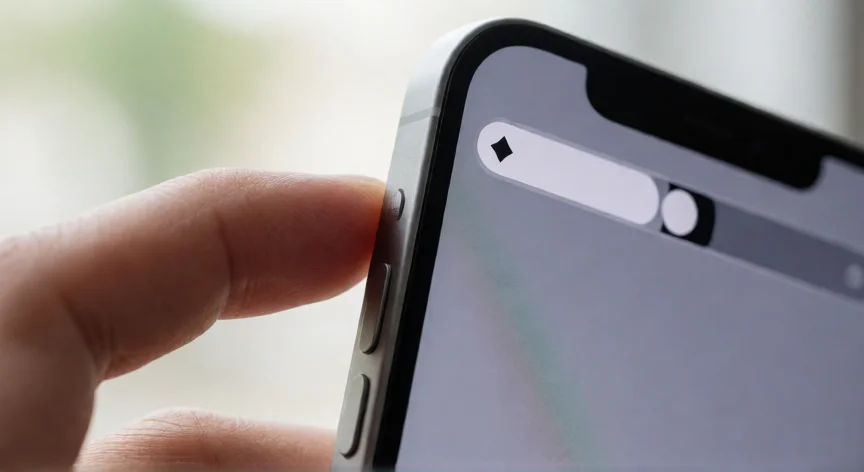
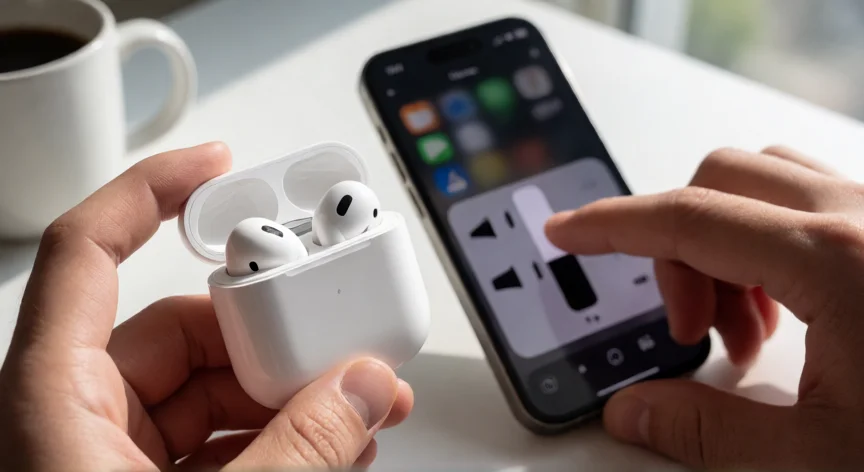
Lo primero que debes comprobar es el volumen del dispositivo emisor. Al estar conectados por Bluetooth, los AirPods 4 heredan el volumen del iPhone, iPad, Mac o PC. En un iPhone, desliza el dedo sobre la pantalla durante la reproducción de una canción o vídeo, o pulsa los botones laterales de volumen en el marco del teléfono. En un Mac, usa las teclas F11 y F12 o el icono de volumen en la barra de menús. Asegúrate de que la barra está realmente al máximo antes de pensar que el problema está en los auriculares.

Un error muy común es tener activado el modo 'Reducir sonidos fuertes' o algún límite de volumen en accesibilidad. Ve a Ajustes → Accesibilidad → Audio y visuales en tu iPhone y comprueba que la opción 'Nivel de sonido' está en 'Estándar' y no en 'Suave'. También revisa que no tengas activada la función 'Equilibrar sonidos' si notas que agudos y graves están descompensados.

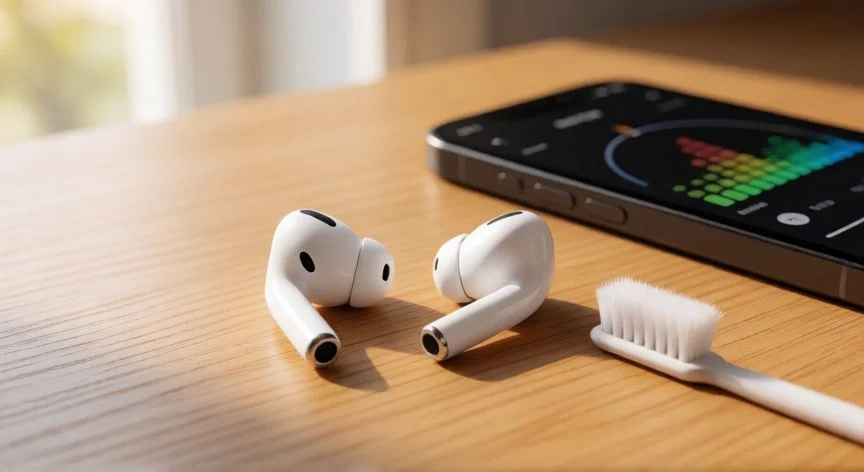
La limpieza física es otro factor que mucha gente descarta hasta que lo prueba. El polvo, la cera o los restos de producto para el pelo taponan la malla del parlante y reducen la presión sonora de forma notable. Con un cepillo de dientes suave o una bola de algodón con un poquito de alcohol isopropílico (nunca líquido directo), limpia las rejillas traseras y los puertos de micrófono de cada AirPod. Hazlo con los auriculares desconectados y deja que se sequen por completo antes de volver a usarlos.

Si nada de lo anterior funciona, es probable que la conexión Bluetooth esté 'atascada' en un estado de volumen reducido. Olvida los AirPods 4 desde Ajustes → Bluetooth, apágalos y vuélvelos a emparejar. En el proceso de reemparejamiento, el sistema recalibra los perfiles de audio y, en muchas ocasiones, el volumen 'vuelve solo' a su rango completo.

En Mac, además, existe un paso extra: abre la Preferencia del sistema → Sonido → Salida, selecciona los AirPods 4 como dispositivo activo y sube la barra de volumen que aparece ahí. A veces la barra general del menú y la barra específica del dispositivo están en niveles distintos.

Si usas los AirPods con un PC Windows, ve a Configuración → Sistema → Sonido, selecciona los AirPods como salida y verifica que el deslizador esté al 100 %. También abre el icono de altavoz en la barra de tareas → 'Abrir mezclador de volumen' y asegúrate de que la aplicación que reproduzcas (Spotify, YouTube, etc.) no tenga su propio volumen a la mitad.

Un truco menos conocido: desactiva el modo 'Mono' en Ajustes → Accesibilidad → Audio y visuales. Aunque esté desactivado, a veces un reinicio del iPhone lo reactiva y limita la separación estéreo, lo que da la sensación de volumen reducido. Verifica que aparezca como 'Apagado'.

Por último, si los AirPods 4 llevan meses sin uso o han estado descargados mucho tiempo, la batería interna puede haberse degradado. Una batería débil no suele cortar el sonido, pero en algunos firmware puede limitar la potencia del amplificador. Cárgalos al 100 % en su estuche y prueba de nuevo antes de darlos por 'flojos'.

“

Limpia las rejillas con un cepillo suave y alcohol isopropílico: es la causa #1 de volumen 'bajo' en auriculares in-ear.

Dato clave
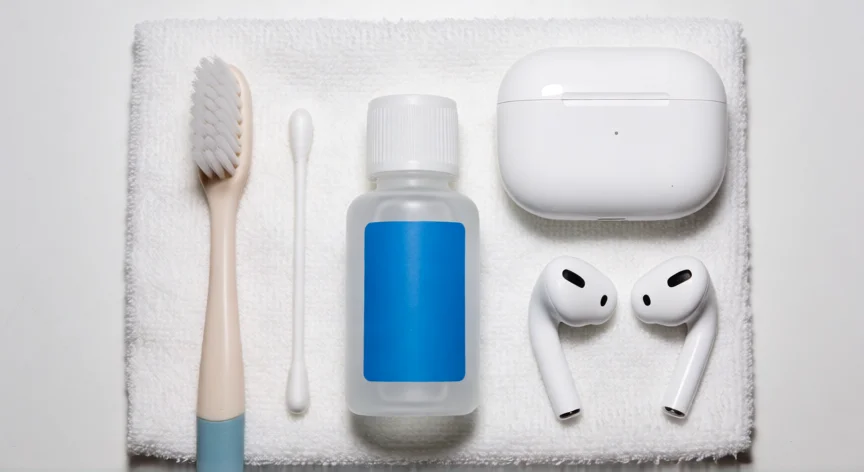
como aumentar el volumen de mis airpods 4, Kit de limpieza para mantener las rejillas de los AirPods 4 libres de obstrucciones
Imagen

Kit de limpieza para mantener las rejillas de los AirPods 4 libres de obstrucciones

02

Ajustes, trucos y soluciones para que tus AirPods 4 suenen al máximo

Si después de revisar todo lo anterior el volumen sigue siendo insuficiente, hay un paso que muchos usuarios conocen poco: el restablecimiento de fábrica de los AirPods 4. Colócalos en el estuche, mantén presionado el botón trasero del estuche durante unos 15 segundos hasta que la luz parpadee en ámbar y luego en blanco. Saca las orejeras, vuelve a emparejar con tu dispositivo y observa si el nivel de presión sonora recupera su rango completo. Este reset borra la memoria de emparejamiento y reinicia los parámetros de audio internos.

Otra posibilidad, especialmente si el problema es en llamadas y no en música, es que el micrófono esté obstruido. Los AirPods 4 usan un array de microfonos para el modo 'Transparencia' y las llamadas. Si la rejilla del micrófono inferior está tapada, el sistema reduce la ganancia del parlante para compensar. Limpia esa zona con cuidado.

Si tu iPhone tiene iOS 17 o superior, puedes abrir la app Buscar, seleccionar los AirPods 4 y reproducir un tono de prueba. Esto te permite escuchar el sonido directo del hardware sin pasar por la app de música, lo que ayuda a diagnosticar si el problema es del auricular o del software de reproducción.

Recuerda también que el volumen percibido depende del ajuste de EQ. Si tienes un ecualizador de tercera parte (como Equalizer APO en Windows o un VST en Mac) con un perfil que atenúa medios o agudos, la sensación de 'volumen bajo' puede ser engañosa. Vuelve al modo 'Plano' y compara.

En el caso de que los AirPods 4 sean recientes y el problema persista tras todos estos pasos, podría tratarse de un defecto de fabricación en el driver o en la malla. En ese escenario, lo más sensato es contactar con el soporte de Apple o acudir a una tienda autorizada para que lo revisen bajo garantía, que cubre un año desde la fecha de compra.

Un último consejo práctico: evita exponer los AirPods 4 a humedad o sudor excesivo sin limpiarlos. Con el tiempo, la corrosión en los contactos del estuche o en la rejilla va reduciendo la eficiencia acústica. Un mantenimiento mensual de 5 minutos con un paño de microfibra y un cepillo suave prolonga notablemente la vida útil del sonido.

Con estos pasos deberías recuperar el volumen completo de tus AirPods 4. En el 90 % de los casos, la solución está en el volumen del dispositivo emisor, en una limitación de accesibilidad o en una simple limpieza de las mallas.

Conclusión:

¿como aumentar el volumen de mis airpods 4?

Aumentar el volumen de los AirPods 4 es, en la gran mayoría de los casos, cuestión de revisar el volumen del dispositivo emisor, desactivar limitaciones de accesibilidad, limpiar las mallas y, si persiste, hacer un reset de emparejamiento. Si tras todos estos pasos el problema continúa, la garantía de Apple cubre la revisión sin coste.

Fuentes: soporte oficioso Apple, documentación técnica AirPods 4 de Apple, foros de usuario de la comunidad Apple —
Redacción: editorial NexusCurioso.com
Cómo mejorar el audio de tus AirPods 4 al máximo Cómo mejorar el audio de tus AirPods 4 al máximo Cómo aumentar el volumen del iPhone: todas las opciones Cómo aumentar el volumen del iPhone: todas las opciones
¿Quieres ver más respuestas sobre como aumentar el volumen de mis airpods 4?
Más preguntas de tecnologia
De otras categorías