Cómo aumentar el buffer en Windows 7: guía completa
El término buffer en Windows 7 puede referirse a varios tipos de memoria intermedia que el sistema operativo utiliza para optimizar el rendimiento: el buffer del sistema de archivos (File System Cache), el buffer de red (TCP y adaptadores de red) y el buffer de lectura anticipada del disco. A continuación se explican los métodos más efectivos para aumentar cada uno de ellos.
1. Aumentar la caché del sistema de archivos (File System Cache)
El método más directo es modificar el registro de Windows para forzar el uso de una mayor proporción de RAM como caché de archivos. Abre Ejecutar (Win+R), escribe regedit y navega hasta:
HKEY_LOCAL_MACHINE\SYSTEM\CurrentControlSet\Control\Session Manager\Memory Management
Dentro de esa ruta, busca o crea el valor DWORD de 32 bits llamado LargeSystemCache y asígnale el valor 1. Esto indica al sistema que destine un porcentaje mayor de la RAM disponible a la caché de archivos en lugar de mantenerla libre. Tras el cambio, reinicia el equipo para que surta efecto.
2. Ajustar el buffer de lectura anticipada del disco (Read-Ahead Optimization)
Windows 7 utiliza un mecanismo llamado read-ahead que lee por adelantado bloques de datos del disco. Para modificar su tamaño, accede a:
HKEY_LOCAL_MACHINE\SYSTEM\CurrentControlSet\Control\FileSystem
Crea o edita el valor DWORD NtfsMemoryUsage. Los valores válidos son: 0 (desactivado), 1 (caché de metadatos) y 2 (caché de datos completa). El valor 2 proporciona el mayor buffer de lectura.
3. Aumentar el buffer del adaptador de red
Si el objetivo es mejorar el rendimiento de red, los buffers del adaptador se configuran desde el Administrador de dispositivos. Sigue estos pasos:
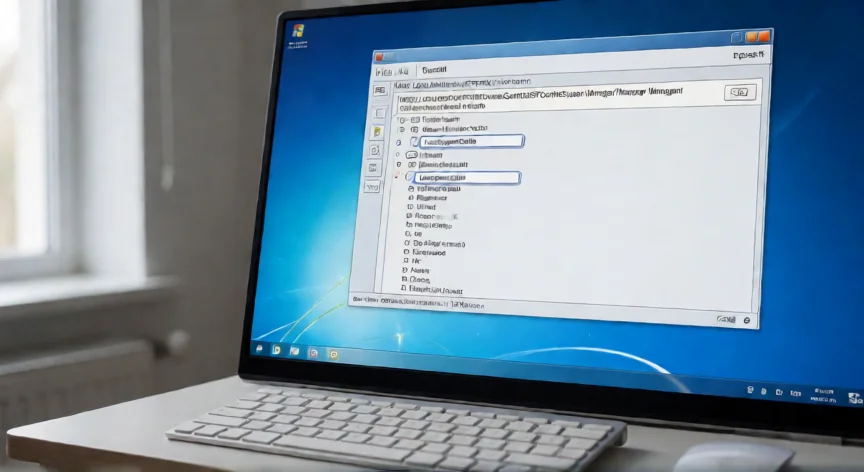
1. Abre Administrador de dispositivos (devmgmt.msc).
2. Despliega Adaptadores de red y haz doble clic en tu adaptador.
3. Ve a la pestaña Avanzadas.
4. Busca las propiedades Receive Buffers y Transmit Buffers (los nombres varían según el fabricante: Intel, Realtek, etc.).
5. Aumenta el número de buffers, por ejemplo de 128 a 512 o 1024.
| Parámetro | Valor típico | Valor recomendado |
|---|---|---|
| Receive Buffers | 128 / 256 | 512 / 1024 |
| Transmit Buffers | 128 / 256 | 512 / 1024 |
| Large Send Offload | Enabled | Enabled |
4. Ajustar la ventana de recepción TCP
Para transferencias de red intensivas, Windows 7 permite desactivar el auto-tuning de la ventana TCP o ampliarla manualmente. Desde una consola con privilegios de administrador ejecuta:
netsh interface tcp set global autotuninglevel=normal
O para forzar un tamaño fijo más grande (en bytes):
netsh interface tcp set global autotuninglevel=normal y luego modifica el registro en HKEY_LOCAL_MACHINE\SYSTEM\CurrentControlSet\Services\Tcpip\Parameters\Interfaces\{GUID} el valor DefaultTcpeReceiveWindow a un valor mayor (p. ej. 65535).
5. Ajustes de rendimiento del sistema
Como complemento, ve a Propiedades del sistema → Rendimiento → Ajustar para obtener el mejor rendimiento. Desmarca la opción Usar desplazamiento simple en listas y, si tu equipo tiene 8 GB o más de RAM, puedes activar Ajustar para programas visuales equilibrado, lo que permite que Windows asigne más memoria a procesos en segundo plano incluyendo el buffer del sistema.
6. Aumentar la memoria virtual (pagefile)
El archivo de paginación actúa como extensión del buffer en disco. Accede a Propiedades del equipo → Propiedades avanzadas → Rendimiento → Opciones avanzadas → Memoria virtual. Elige Tamaño administrado por el sistema o fija manualmente un tamaño inicial de 1,5× la RAM y máximo de 3× la RAM. Esto es especialmente útil si trabajas con archivos grandes y la RAM física se satura.
Precauciones importantes
Antes de modificar el registro, siempre crea un punto de restauración o exporta la rama del registro que vayas a tocar (botón derecho → Exportar). Un cambio incorrecto en Memory Management puede provocar pantallazos azules. Además, aumentar buffers de red sin necesidad puede empeorar la latencia en redes con poca banda ancha, por lo que se recomienda probar incrementos moderados y medir con herramientas como netstat o Resource Monitor.
Con estos seis enfoques cubres prácticamente todos los escenarios habituales en los que un usuario de Windows 7 necesita más memoria intermedia, ya sea para edición de vídeo, transferencia de archivos grandes, juegos o trabajo de oficina intensivo.
En adaptadores de red, aumentar Receive/Transmit Buffers de 128 a 512 o 1024 reduce retransmisiones en transferencias grandes sin penalizar la latencia en redes normales.
Dato clave