INICIO
tecnologia · solución de problemas
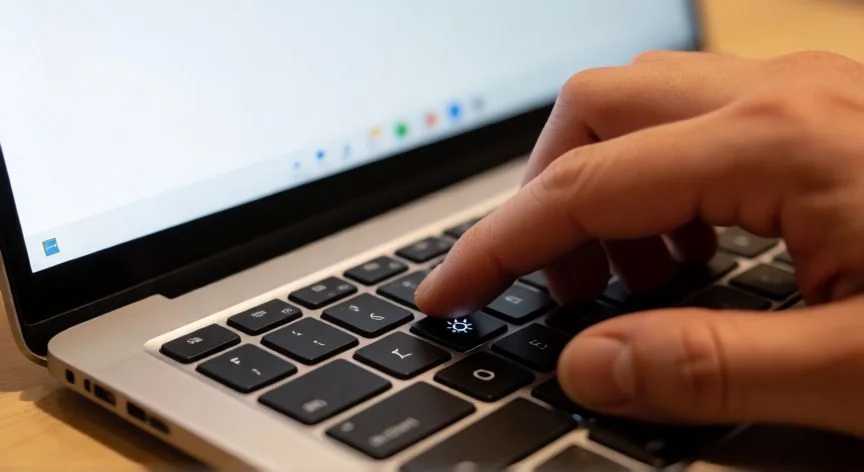
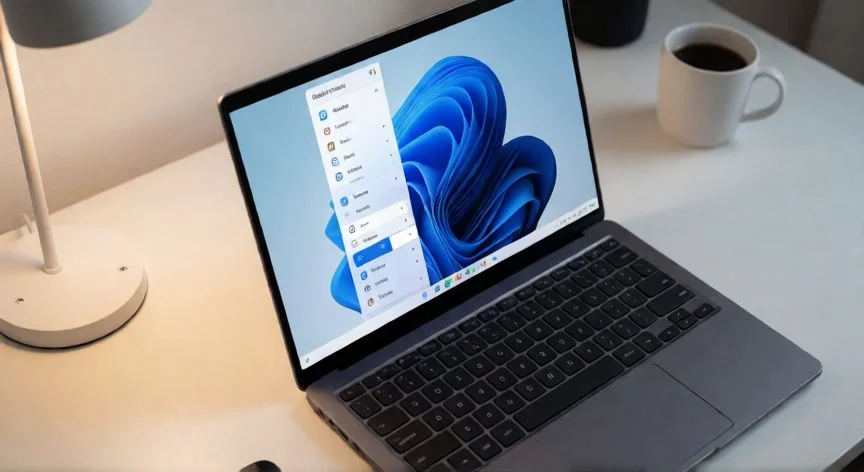
como aumentar brillo en windows 11, Panel de configuración rápida de Windows 11 con el deslizador de brillo aumentado
tecnologia ·#10626 ·Lectura 7 min. Redacción de respuesta: Editorial NexusCurioso.com

¿Como aumentar brillo en windows 11?

Respuesta corta

Atajo más rápido: pulsa Win + A y mueve el deslizador de Luminosidad hacia la derecha. No necesitas abrir ninguna ventana.

01

Cómo aumentar el brillo en Windows 11 paso a paso

Ajustar el brillo de la pantalla es una de las tareas más frecuentes al usar un equipo con Windows 11, ya que la comodidad visual depende directamente de la luminancia adecuada al entorno. Afortunadamente, el sistema operativo de Microsoft ofrece múltiples vías rápidas para modificar este parámetro sin necesidad de instalar software adicional. A continuación, te detallo todos los métodos ordenados del más sencillo al más avanzado. Método 1: Barra de tareas (Quick Settings) Haz clic en el icono del altavoz y la batería en la esquina inferior derecha, o pulsa la combinación Win + A. Se abrirá el panel de Configuración rápida donde verás un deslizador etiquetado como Luminosidad o Brightness. Deslízalo hacia la derecha para aumentar el brillo al instante. Este es el método más rápido si usas un portátil con pantalla integrada. Método 2: Configuración del sistema Abre Configuración (Win + I) → Sistema → Pantalla. En la parte superior verás el deslizador de Luminosidad. Arrástralo para subir o bajar el valor. Aquí también encontrarás opciones como Luz nocturna y Modo HDR, que aunque no son brillo directo, influyen en la percepción de la imagen. Método 3: Atajos del teclado (portátiles) La mayoría de portátiles incluyen teclas dedicadas con un icono de sol (☀️) y un símbolo de más o menos. Generalmente se combinan con Fn + la tecla correspondiente (F2, F3, F5, F11, etc., según el fabricante). Busca el icono de un sol pequeño (brillo bajo) y uno grande (brillo alto) en la fila superior del teclado. Método 4: Panel de control de la GPU Si el deslizador de Windows no es suficiente o no aparece (común en monitores externos), puedes ajustar el brillo desde el software del fabricante de tu tarjeta gráfica: - Intel: Intel Graphics Command Center → Pantalla → Brillo. - NVIDIA: Panel de control NVIDIA → Ajustar color y tamaño de la pantalla → Brillo. - AMD: AMD Radeon Settings → Pantalla → Brillo/Contraste. Método 5: Opciones de energía (portátiles) En Configuración → Sistema → Batería, verifica que el plan de energía no esté limitando la luminancia en modo de ahorro. Desactiva el Ahorro de energía o sube el brillo permitido en ese modo. Método 6: Calibración y ajustes avanzados Escribe Calibrar color de pantalla en el buscador de Windows para acceder a la herramienta de calibración. Aunque no aumenta el brillo directo, permite ajustar gamma, contraste y tono para mejorar la percepción general de la imagen. También puedes desactivar la Luz nocturna (Configuración → Pantalla → Luz nocturna) si notas que la pantalla se ve demasiado ámbar o apagada. Método 7: Monitores externos Si el problema es un monitor de escritorio, Windows 11 no suele mostrar el deslizador de brillo para pantallas externas. En ese caso, usa los botones físicos del propio monitor (menú OSD) para subir la luminancia. Si el monitor es de una marca específica (Dell, LG, Samsung, etc.), también puedes usar su software propietario como Dell Display Manager o LG OnControl para ajustar brillo, contraste y temperatura de color de forma más precisa.

TeclaFunción
Win + APanel Configuración rápida
Win + IAbrir Configuración
Fn + ☀️ (varía)Subir/Bajar brillo (portátil)
Recuerda que si el deslizador de brillo aparece grisado o no se mueve, puede deberse a un controlador de pantalla desactualizado. Actualiza el driver desde el sitio del fabricante de tu portátil o desde Windows Update (Configuración → Windows Update → Buscar actualizaciones → Actualizaciones opcionales → Controladores).

“

Si usas monitor externo, Windows 11 no muestra el deslizador de brillo: debes usar los botones físicos del monitor o el panel de la GPU (Intel, NVIDIA o AMD).

Dato clave
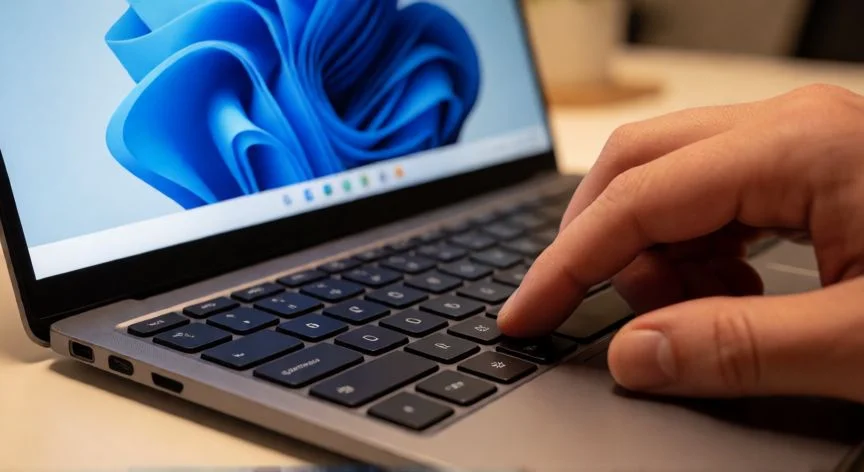
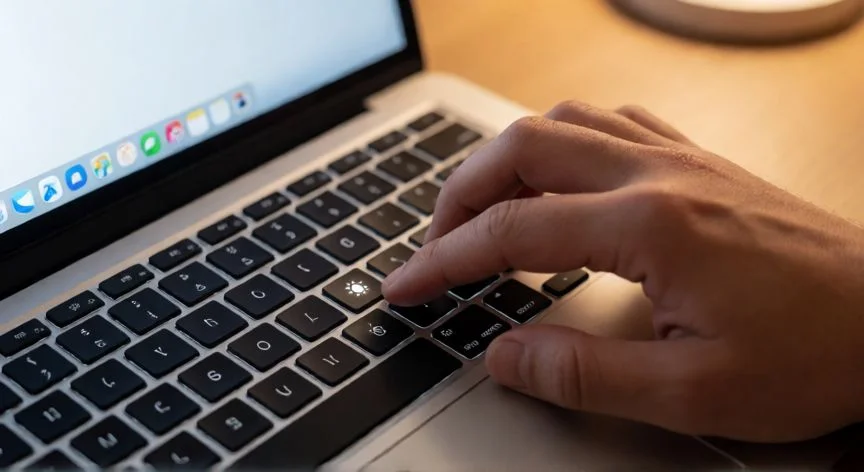
como aumentar brillo en windows 11, Uso de las teclas Fn más icono de sol para aumentar el brillo en un portátil
Imagen

Uso de las teclas Fn más icono de sol para aumentar el brillo en un portátil

02

Métodos para subir la luminancia de la pantalla en Windows 11

Además de los métodos principales, hay algunos trucos y soluciones a problemas comunes que pueden ser útiles si el brillo no responde como esperas o quieres un control más fino. Desactivar o ajustar la sincronización automática del brillo Algunos portátiles (especialmente Samsung, HP y Lenovo) incluyen sensores de luz ambiental que ajustan el brillo automáticamente. Para desactivarlo: Configuración → Sistema → Pantalla y busca la opción Ajustar automáticamente el brillo. Si la desactivas, el deslizador quedará bajo tu control manual sin interferencias del sensor. Problema: el deslizador no aparece Si solo usas un monitor externo, Windows 11 puede ocultar el control de brillo. La solución es acudir al menú OSD del monitor o al software de la GPU como se explicó antes. En algunos casos, instalar el controlador específico del panel (no solo el genérico Microsoft) libera el acceso al brillo desde Windows. Problema: brillo máximo insuficiente Si aunque subas al 100% la pantalla se ve oscura, prueba lo siguiente: - Verifica que el plan de energía esté en Alto rendimiento (Configuración → Sistema → Batería → Modos de batería). - Asegúrate de que no tienes activada la Luz nocturna o un filtro de color que apague los tonos. - Revisa el modo de imagen del monitor: muchas pantallas tienen perfiles como Cine, sRGB, Standard o Vivid. El perfil Vivid o Personalizado con gamma al máximo suele dar más luminancia percibida. - En portátiles con doble GPU (Intel + NVIDIA/AMD), a veces el brillo se controla desde el panel de la GPU integrada. Asegúrate de revisar ambos. Uso del modo HDR para mayor rango dinámico Si tu pantalla soporta HDR10 o superior, actívalo en Configuración → Pantalla → Usar HDR. Esto no aumenta el brillo en WPG por sí solo, pero amplía el rango de tonos claros y oscuros, dando una sensación de mayor nitidez y contraste. Para sacarle partido, combina con un contenido HDR (vídeos, juegos) y sube el Brillo estándar del panel GPU. Accesibilidad: magnificar para reducir necesidad de brillo Si el motivo por el que quieres más brillo es la legibilidad, considera también aumentar el tamaño del texto (Configuración → Accesibilidad → Tamaño del texto) o usar el Lector de pantalla. A veces un 125% o 150% de escala hace que no necesites tanto brillo para leer con comodidad. Resumen rápido de diagnóstico

SíntomaCausa probableAcción
Deslizador grisadoMonitor externo o driver incompletoUsar OSD / instalar driver completo
Brillo muy bajo a 100%Modo batería o perfil de colorCambiar a Alto rendimiento / desactivar Luz nocturna
Brillo parpadea soloSensor de luz / sincronizaciónDesactivar ajuste automático
No hay deslizador en WindowsMonitor externoBotones físicos del monitor

Conclusión:

¿como aumentar brillo en windows 11?

En resumen, Windows 11 ofrece desde el atajo rápido Win + A hasta paneles avanzados de la GPU para ajustar la luminancia a tu gusto. En la gran mayoría de casos, el deslizador de Configuración rápida o de la sección Pantalla es suficiente. Si usas monitor externo o notas que el brillo máximo no es el esperado, revisa el driver, el plan de energía y el perfil de color de la pantalla. Ante cualquier anomalía, actualizar los controladores desde Windows Update suele resolverlo en segundos.

Fuentes: microsoft.com, superuser.com, howtogeek.com —
Redacción: editorial NexusCurioso.com
Cómo aumentar el brillo de la pantalla del PC Cómo aumentar el brillo de la pantalla del PC Cómo aumentar el brillo de la pantalla del ordenador Cómo aumentar el brillo de la pantalla del ordenador
¿Quieres ver más respuestas sobre como aumentar brillo en windows 11?
Más preguntas de tecnologia
De otras categorías