INICIO
tecnologia · almacenamiento
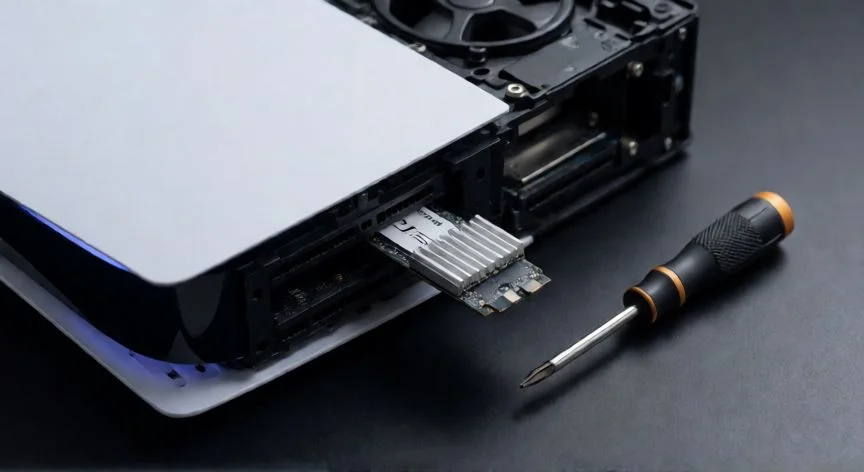
como aumentar almacenamiento ps5, Instalación de un SSD M.2 NVMe en la ranura interna de una PlayStation 5
tecnologia ·#10621 ·Lectura 5 min. Redacción de respuesta: Editorial NexusCurioso.com

¿Como aumentar almacenamiento ps5?

Respuesta corta

La PS5 incluye un slot M.2 NVMe nativo para ampliar el SSD interno hasta 8 TB con cualquier unidad PCIe x4 compatible.

01

Cómo aumentar el almacenamiento de tu PS5

La PlayStation 5, dependiendo del modelo, cuenta con un SSD interno de 825 GB o 1 TB (modelo digital) o 667 GB / 1 TB (con lector de disco). Tras instalar el sistema operativo y las actualizaciones, el espacio realmente disponible suele rondar los 600-700 GB, lo que se agota rápidamente con juegos modernos que superan los 100 GB. Afortunadamente, Sony permite ampliar el almacenamiento de varias formas. La opción más efectiva y recomendada es instalar una unidad SSD M.2 NVMe en la ranura dedicada que lleva la consola. Este slot, situado en la parte inferior trasera de la PS5, permite agregar un SSD compatible de entre 250 GB y 8 TB, aunque lo más habitual es instalar unidades de 1 TB o 2 TB. La unidad debe ser de tipo PCIe Gen3 x4 o Gen4 x4 NVMe, sin interfaz SATA. Sony no vende la unidad (solo el disipador), por lo que cualquier SSD NVMe de una marca reconocida (Samsung, WD, Kingston, Crucial, Seagate) será válido. Para instalarlo, necesitas abrir la carcasa lateral de la PS5 con tres tornillos, retirar la placa de plástico que cubre el slot M.2 y colocar el SSD con el disipador térmico. El proceso es sencillo y no requiere herramientas especiales más allá de un destornillador Phillips. Una vez montado, al encender la consola el sistema lo detectará y te pedirá formatearlo para usarlo como almacenamiento adicional.

Capacidad SSD recomendadaRango de precio orientativo (2024-2025)Ideal para
1 TB80-130 €Ampliación moderada
2 TB130-220 €Biblioteca media-alta
4 TB250-450 €Bibliotecas grandes / 4K
Otra opción, más limitada, es conectar un disco duro o SSD USB externo a cualquiera de los puertos USB 3.0 de la consola. Este almacenamiento externo sirve para guardar juegos descargados, capturas de pantalla, vídeos y, desde actualizaciones recientes de firmware, también permite ejecutar juegos de PS5 directamente desde el disco externo sin necesidad de copiarlos al SSD interno. Sin embargo, la velocidad de carga será inferior a la del SSD interno. La tercera vía es la gestión inteligente del almacenamiento. A través de Ajustes > Almacenamiento puedes eliminar datos de actualización, capturas en 4K que ocupan mucho espacio, o mover juegos entre el SSD interno y el externo. También puedes usar PlayStation Plus Premium para almacenar juegos en la nube (streaming), liberando espacio local. Un consejo práctico: si tu presupuesto es limitado, un SSD M.2 de 1 TB de calidad (como el WD Black SN770 o el Samsung 980) ofrece la mejor relación entre precio, velocidad y fiabilidad. Evita unidades sin disipador si la consola va en horizontal, ya que el slot M.2 puede alcanzar temperaturas elevadas. Recuerda que antes de instalar cualquier SSD, desconecta la consola de la corriente y deja que se enfríe unos minutos. Guarda los datos importantes o haz copia de seguridad en la nube para evitar pérdidas.

“

Desde las últimas actualizaciones de firmware, los juegos de PS5 se pueden ejecutar directamente desde un disco USB externo sin copiarlos al SSD interno.

Dato clave
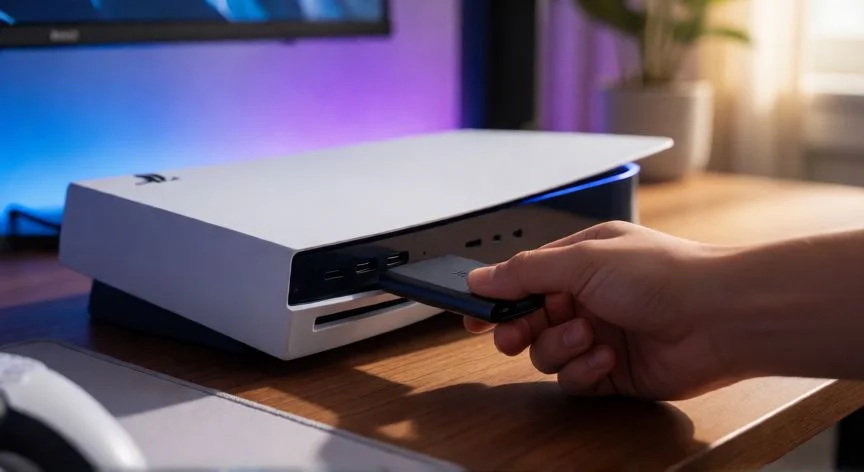
como aumentar almacenamiento ps5, Conexión de un disco SSD USB externo a un puerto de la PS5
Imagen

Conexión de un disco SSD USB externo a un puerto de la PS5

02

Opciones disponibles para ampliar el espacio de tu consola PlayStation 5

Al elegir el SSD M.2, ten en cuenta que la PS5 soporta tanto Gen3 x4 como Gen4 x4, pero la diferencia de velocidad en la práctica es mínima para juegos. Los tiempos de carga los limita el firmware de la consola, no la máxima velocidad del disco. Por tanto, prioriza una unidad con buen disipador integrado o añade el disipador de Sony (unos 10 €) si tu SSD no lo lleva. Si optas por el disco USB externo, las especificaciones mínimas son: interfaz USB 3.0 o superior, formato exFAT o NTFS (la PS5 formateará el disco al conectarlo la primera vez). Puedes usar discos duros mecánicos de 2.5" (portátiles) o SSDs USB. La ventaja es la portabilidad: puedes desconectar el disco y llevarlo a otra PS5. Para la gestión del espacio ya disponible, estas son las acciones de mayor impacto:

AcciónEspacio recuperado aprox.
Eliminar actualizaciones de juegos no jugados5-30 GB por juego
Comprimir capturas a 720p en lugar de 4KHasta 80% menos
Mover juegos a disco externoLo que ocupen (100-200 GB c/u)
Eliminar datos de descarga duplicadosVariable
Es importante notar que los juegos de PS4 también se pueden mover al almacenamiento externo y ejecutarse desde ahí, lo que libera espacio valioso en el SSD interno para los títulos de PS5, que por su tamaño suelen requerir el SSD de mayor velocidad. Si en algún momento quieres revertir la configuración o cambiar de SSD, la consola permite formatear cualquier unidad de almacenamiento sin perder la cuenta de usuario ni las licencias de los juegos comprados (estos se reasocian al iniciar sesión en PlayStation Store).

Conclusión:

¿como aumentar almacenamiento ps5?

Ampliar el almacenamiento de la PS5 es un proceso accesible que no requiere conocimientos avanzados. La instalación de un SSD M.2 sigue siendo la solución definitiva para quienes quieren más espacio con la máxima velocidad, mientras que un disco USB externo ofrece una alternativa más económica y portable. Combinar ambas opciones con una buena gestión del espacio interno permitirá disfrutar de una biblioteca de juegos amplia sin preocupaciones por el almacenamiento.

Fuentes: Sony PlayStation Support, AnandTech, Tom's Hardware —
Redacción: editorial NexusCurioso.com
Cómo aumentar el almacenamiento de tu Xbox Series S Cómo aumentar el almacenamiento de tu Xbox Series S Cómo mejorar tu Xbox One al máximo Cómo mejorar tu Xbox One al máximo
¿Quieres ver más respuestas sobre como aumentar almacenamiento ps5?
Más preguntas de tecnologia
De otras categorías