Instagram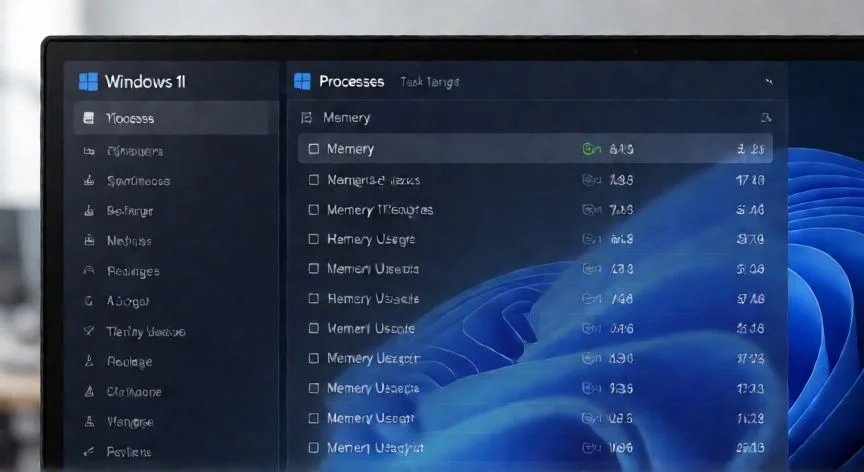

Cómo ahorrar RAM en Windows 11: guía práctica para recuperar rendimiento
La memoria RAM es ese espacio donde se guardan los datos de las aplicaciones mientras funcionan y las instrucciones que procesa la CPU. Un equipo con 16 o 32 GB normalmente no debería dar problemas, Windows gestiona este recurso de forma automática. El problema aparece cuando una aplicación concreta consume en exceso, se alcanza el límite, y entonces el ordenador se ralentiza de golpe.
Windows 11 está diseñado para usar la RAM de forma intensiva. Un consumo elevado acompañado de lentitud es la señal clara de que el sistema necesita una optimización. Cuando la memoria física se agota, el sistema operativo recurre a la memoria virtual, usando el almacenamiento como RAM temporal. Y aquí viene el golpe: incluso los SSD más rápidos son mucho más lentos que la memoria física, así que se notan cambios lentos entre aplicaciones, tiempos de carga largos y tartamudeos puntuales. En cargas intensas (juegos, edición de vídeo, máquinas virtuales, decenas de pestañas del navegador) la escasez puede provocar congelaciones o recargas inesperadas de programas.
El alto consumo suele deberse a aplicaciones de inicio, procesos en segundo plano, controladores desactualizados, malware o fugas de memoria. Muchos usuarios reportan que Windows 11 utiliza 10 GB de RAM o más con actividad mínima. Reducir ese consumo innecesario no es un lujo, es una estrategia práctica y rentable: recupera la capacidad de respuesta, mejora la multitarea, reduce la inestabilidad, prolonga la vida del hardware y hasta puede mejorar la batería al reducir el procesamiento en segundo plano.
Ampliar la memoria tampoco es tan sencillo como antes. Los precios de la RAM han sido muy volátiles por restricciones en la cadena de suministro y por la creciente demanda de infraestructura de inteligencia artificial, centros de datos y hardware de nueva generación. Para muchos usuarios, sobre todo con portátiles finos y ligeros con memoria soldada a la placa, añadir más RAM resulta caro o directamente imposible.
El primer paso es cerrar las aplicaciones que más RAM consumen. Pulsa Control + Alt + Suprimir, entra en el Administrador de tareas, ve al apartado de Procesos y pulsa en la cabecera Memoria para ordenar de mayor a menor consumo. Identifica los programas que más memoria usan, decide cuáles no son necesarios y haz clic derecho sobre ellos para elegir Finalizar tarea. La aplicación se cierra y libera la RAM ocupada al instante. Lo mismo puedes hacer desde la vista ampliada con "Más detalles".
El segundo método es deshabilitar los programas que arrancan con el PC. Al instalar una aplicación, a menudo se configura para arrancar automáticamente al encender, consumiendo memoria aunque no la necesites siempre funcionando. Desde Configuración, en Aplicaciones, abre la página Inicio, ordena por "Impacto de inicio" y desactiva el interruptor de cada programa que afecte al consumo. También puedes hacerlo desde el Administrador de tareas, pestaña Inicio, clic derecho y Deshabilitar. No hay una lista cerrada: apaga las de mayor impacto, tantas como puedas, sin tocar servicios del sistema.
El tercer método es limitar los procesos en segundo plano. Muchas aplicaciones siguen ejecutándose para sincronizar datos, buscar actualizaciones o enviar notificaciones, asignando memoria de forma constante. Ve a Configuración, Aplicaciones, "Aplicaciones instaladas", pulsa el menú de tres puntos, elige Opciones avanzadas y en "Permisos de aplicaciones en segundo plano" selecciona Nunca. Con eso dejan de gastar memoria del sistema.
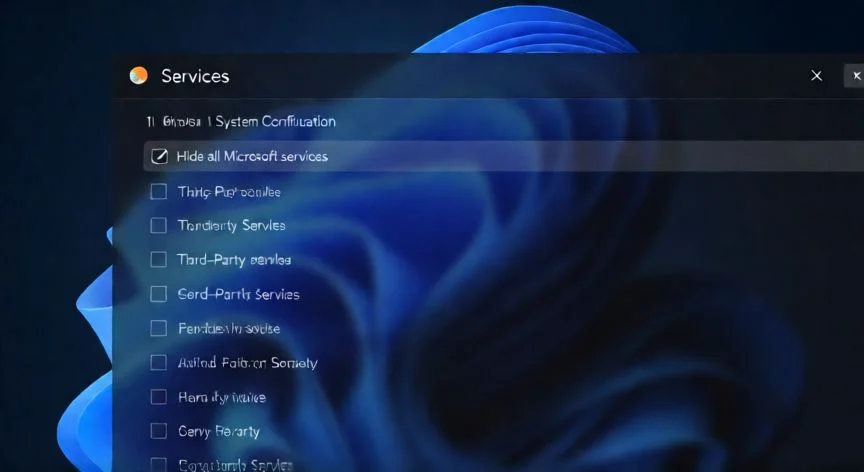
El cuarto método es desactivar servicios innecesarios. Windows 11 ejecuta decenas de servicios y no todos son esenciales. Abre el menú Inicio, busca "Servicios" (o services.msc), selecciona el servicio, clic derecho, Propiedades, cambia el tipo de inicio a Deshabilitado o Manual, pulsa Detener, Aplicar y Aceptar. Un ejemplo típico: el Spooler de impresión si no tienes impresora conectada. Solo haz esto si sabes lo que estás tocando.
Un servicio concreto que conviene revisar es SysMain, que precarga en RAM el software que usas con frecuencia para acceder rápido. Abre Ejecutar, escribe services.msc, busca SysMain, entra en Propiedades, pon inicio en "Deshabilitado", detén el servicio y acepta. Probar esto es una de las primeras cosas que debes hacer para comprobar si soluciona el problema.
“La extensión Tab Suspender puede ahorrar hasta un 80 % de memoria del navegador en pestañas inactivas.”
Dato clave