
INICIO
tecnologia · optimización
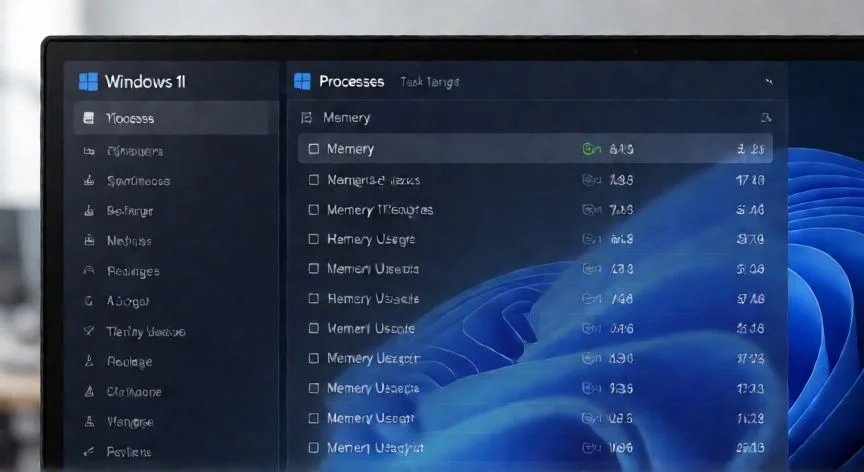
como ahorrar ram, Administrador de tareas de Windows mostrando el consumo de RAM por proceso ordenado
tecnologia ·#689 ·Lectura 11 min. · Redactor: Redacción Nexuscurioso

¿Como ahorrar ram?

Respuesta corta Verificado
Verificada!

Reiniciar el PC elimina procesos 'zombie' y fugas de memoria acumuladas en la RAM, liberando espacio real que ningún cierre de ventana consigue.

01

Cómo ahorrar RAM en Windows: guía práctica para recuperar rendimiento

Un PC que se arrastra, que te deja esperando medio segundo al abrir un navegador, que te da microcongelamientos cuando cambias de ventana. Si alguna vez has vivido eso, lo más probable es que la RAM esté al borde del colapso. No siempre es culpa del hardware antiguo, a veces es una combinación de programas en segundo plano, una mala configuración del sistema y un navegador que ha acumulado 47 pestañas como si fueran insignificantes.


Windows 10 y Windows 11 están diseñados para reservar memoria de forma inteligente. El sistema cachea datos, mantiene aplicaciones listas para arrancar rápido, reasigna recursos según lo que necesitas. Por eso, ver que un PC con 32 GB consume 12 o 15 GB sin apenas programas abiertos no tiene por qué ser un problema. La cosa cambia cuando ese consumo se traduce en lentitud real, tirones al alternar ventanas, juegos que se bloquean al abrirse o pestañas que tardan una eternidad en cargar. Ahí sí que hay algo que corregir.


Lo primero y más sencillo: reinicia el equipo con regularidad. Al arrancar de cero se descargan todos los procesos acumulados, las fugas de memoria, los pequeños errores que van pesando como una mochila llena de piedras. Esos procesos "zombie" que dejan restos en la RAM al cerrarse solo se eliminan con un reinicio limpio. Y ojo, en los equipos actuales un reinicio son unos pocos segundos, no es un drama.


Hablando de apagados, no abuses de la suspensión. La suspensión guarda el contenido de la RAM para reanudar rápido, sí, pero también conserva procesos inestables y estados residuales que consumen memoria sin que te enteres. Apaga del todo al final del día, reserva la suspensión para pausas cortas. Y revisa la función Inicio rápido de Windows, que actúa casi como una semi-suspensión: guarda el estado del sistema en memoria en vez de apagar limpiamente. Para desactivarla, busca "Editar plan de energía", entra en Configuración de apagado y desmarca la casilla. Así garantizas arranques verdaderamente limpios, sin archivos residuales flotando en la RAM.


Ahora, el gran ladrón silencioso de memoria con el PC recién encendido: los programas de inicio. Muchos softwares se autoinstalan un iniciador silencioso sin preguntarte. Abre el Administrador de tareas con Ctrl + Mayús + Esc, ve a la pestaña "Inicio" y verás la lista completa junto a su impacto en el arranque. Clic derecho sobre los que no necesites, pulsa "Deshabilitar". El programa sigue instalado, puedes abrirlo cuando quieras, pero no arrancará solo. Y de paso, el encendido del PC acelera notablemente.


Las ventanas minimizadas siguen consumiendo RAM. Editores de fotos, documentos, reproductores, clientes P2P, gestores de descargas, el antivirus. Minimizado no significa inofensivo. Si vas a jugar o editar vídeo, cierra de verdad todo lo que no uses. Prioriza la aplicación principal y evita lags. Eso sí, no confundas esas apps con los procesos internos del sistema, son servicios necesarios y, salvo que sepas exactamente qué tocas, mejor déjalos.


Y el navegador, el devorador por excelencia. Chrome, Edge, Opera, Firefox, cada pestaña y cada extensión es un proceso independiente. Los navegadores actualizan contenido periódicamente aunque no lo necesites. Cerrar redes sociales y paneles que se refrescan solos libera mucha memoria. Las extensiones suman consumo constante aunque parezcan inofensivas, desinstala las que no aporten, desactiva temporalmente las que usas de vez en cuando, sobre todo si llevan tiempo sin actualizarse. En equipos con 4 u 8 GB, prueba un navegador más ligero. Algunas versiones de Opera orientadas a jugadores incluyen controles para limitar explícitamente la RAM y la CPU, con mínimos en torno a 2 GB.


Para identificar qué está devorando memoria, en el Administrador de tareas, pestaña "Procesos", pulsa el encabezado de la columna "Memoria" y ordena de mayor a menor. Un juego ocupando 3 o 4 GB es normal. Un navegador con muchas pestañas sumando 2 o 3 GB, también. Un proceso desconocido ocupando una barbaridad, ahí tienes un problema. Clic derecho, "Finalizar tarea", memoria liberada al instante. Si aparecen procesos con nombres sospechosos, busca en Internet o pasa un análisis de malware. Ciertos programas maliciosos se ocultan bajo procesos genéricos y consumen RAM y CPU de forma continua para minar criptomonedas o espiar.


Para un análisis más profundo, Process Explorer te da pistas sobre aplicaciones mal optimizadas o con fugas de memoria que van aumentando su uso con el tiempo. Si siempre se desboca el mismo programa, toca actualizarlo, reconfigurarlo o buscar una alternativa mejor.

“En Windows con poca RAM, desactivar 'Inicio rápido' y los efectos visuales (sysdm.cpl > Rendimiento) reduce el consumo de memoria de forma inmediata y notable.”

Dato clave
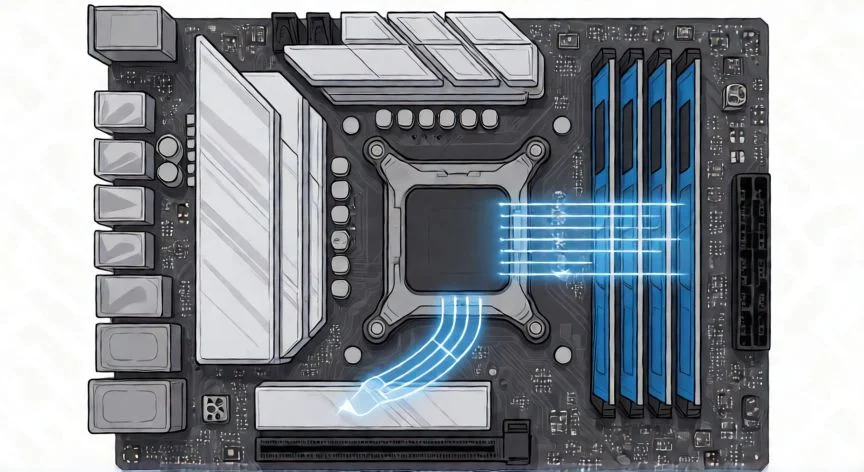
como ahorrar ram, Módulo de memoria RAM siendo instalado en una placa base de un PC de sobremesa
Imagen

Módulo de memoria RAM siendo instalado en una placa base de un PC de sobremesa

02

Desde el control de procesos hasta la ampliación física, cada paso cuenta

Deshabilitar servicios prescindibles ayuda a ahorrar RAM, pero hay que ir con mucho tiento. Muchos procesos se activan automáticamente porque su servicio está habilitado, y si deshabilitas el servicio, evitas que el proceso se cree y consuma memoria. La forma relativamente segura es la herramienta Configuración del sistema: escribe "msconfig" en el menú Inicio, abre la pestaña "Servicios" y marca "Ocultar todos los servicios de Microsoft" para no tocar componentes críticos. Con la lista filtrada, desmarca servicios de terceros que no aporten nada en el día a día, como el típico "Adobe Acrobat Update Service", que solo comprueba si hay versiones nuevas. Lo desactivas, sigues usando el programa sin problemas, solo que las actualizaciones pasan a ser manuales. Pulsas Aceptar, Aplicar, reinicias, y si notas algo raro, vuelves a msconfig y reactivas.


La limpieza del sistema también marca diferencia. Windows acumula con los años programas que ya no usas, versiones antiguas, herramientas que se enganchan a la RAM sin aportar valor. Desinstala desde Configuración > Aplicaciones > Aplicaciones instaladas, o desde el clásico Panel de control. Revisa software muy antiguo, viejas versiones de Office, navegadores desactualizados, porque no están optimizados para la gestión de memoria de Windows 10/11 y consumen más RAM de la que tocaría. Usa siempre que puedas aplicaciones recientes y aprovecha las utilidades nativas: Microsoft Defender integrado apenas hace notar su consumo frente a antivirus de terceros.


En seguridad, dos o más antivirus residentes a la vez es una mala idea. No solo se pelean por analizar los mismos archivos, sino que doblan el consumo de RAM y CPU sin mejorar la protección real. Quédate con un único antivirus en tiempo real y usa versiones portables para análisis puntuales. Haz de vez en cuando un escaneo completo en busca de malware.


Los efectos visuales también pesan en la memoria. Windows trae activadas animaciones, transparencias y efectos que en PCs con poca RAM o procesadores modestos se notan bastante. Pulsa Win + R, escribe sysdm.cpl, entra en "Opciones avanzadas", pulsa "Configuración" dentro de "Rendimiento". Elegir "Ajustar para obtener el mejor rendimiento" desactiva prácticamente todas las animaciones. Si resulta demasiado espartano, la opción "Personalizar" permite dejar solo lo que te interesa, como fuentes suavizadas, logrando un equilibrio razonable.


Conviene comprobar que la RAM y el hardware funcionan como deben. Un módulo defectuoso, mal colocado o no detectado hace que el sistema trabaje al límite sin que se note a primera vista. Si tienes 32 GB instalados pero el equipo solo reconoce 16 o 24, los programas que antes iban bien empezarán a saturar la memoria. Verifica la memoria registrada en Configuración > Sistema > Acerca de o en la BIOS/UEFI. Si la cifra no coincide, puede haber un módulo mal colocado, defectuoso o un slot dañado. Revisa también las frecuencias y los perfiles de overclock automático XMP (Intel) o EXPO (AMD) en la BIOS, muchos kits vienen preparados para frecuencias altas que solo se alcanzan activando ese perfil. Y el polvo acumulado en la torre eleva temperaturas, sube ventiladores y provoca que CPU y GPU bajen de frecuencia, haciendo que el sistema parezca lento cuando el problema es térmico, no de RAM.


Windows gestiona la RAM priorizando aplicaciones activas, pero falla al no liberar siempre la memoria cuando estas se cierran. Servicios como Superfetch cargan por adelantado las apps de uso frecuente para que inicien más rápido, lo cual suena útil pero reduce espacio disponible. Por eso existen aplicaciones de limpieza de RAM:

  • WinMemoryCleaner (Igor Mundstein) y Memory Cleaner (Koshy John): usan la función integrada de Windows para liberar RAM de forma segura sin cerrar apps abiertas, con limpieza automática por umbral, muy útil para videojuegos o edición de vídeo.
  • BySoft FreeRAM: libera memoria de programas que no están funcionando.
  • RAMMap (Microsoft): para usuarios avanzados, muestra el consumo por proceso y por cuenta de usuario de forma gráfica.
  • AVG TuneUp: detecta los programas que más memoria consumen y permite desactivarlos.
  • CleanMem: se ejecuta automáticamente cada 15 minutos, admite listas negras de programas.
  • Razer Cortex: orientada a jugadores, asigna la máxima RAM posible al juego extrayéndola de programas que no la necesitan.
  • Wise Memory Optimizer: interfaz muy sencilla, libera RAM usada innecesariamente.
  • Ashampoo WinOptimizer: solución más generalista.

Sobre estos optimizadores hay que ser realista. Muchos son programas creados en la era de Windows XP, llevan años sin actualizarse y conviene vigilar los efectos placebo. Su técnica más habitual es forzar un llenado de la memoria del sistema para que Windows libere datos ya innecesarios, la misma técnica de los optimizadores de Android. Otros usan algoritmos que reconocen procesos que ya no están en ejecución y los finalizan, más eficaces pero potencialmente problemáticos. Desde el punto de vista de la estabilidad, no uses software agresivo de optimización como método principal. Busca programas que se actualicen de vez en cuando y comprueba si realmente notas mejora. También puedes ampliar la memoria virtual, aunque si el disco es HDD y no SSD, la memoria virtual puede ser más problema que solución.


HerramientaPerfil de usoGratuita
WinMemoryCleaner / Memory CleanerLimpieza automática por umbralSí
RAMMap (Microsoft)Análisis avanzado de consumoSí
Razer CortexJugadores, priorizar RAM al juegoSí
CleanMemAuto-limpieza cada 15 minSí
Wise Memory OptimizerInterfaz sencilla, un clicSí

El Modo juego integrado en Windows es otra ayuda nativa que optimiza el funcionamiento del equipo al jugar, mejorando de forma notable la experiencia. Y si tras aplicar todo, control de programas de inicio, cierre de procesos en segundo plano, dominio del navegador, limpieza de aplicaciones, revisión de servicios, ajuste de efectos visuales, un solo antivirus y comprobación del hardware, el uso de RAM sigue siendo alto, la solución más efectiva para ganar rendimiento es ampliar físicamente la memoria RAM del equipo. Ten en cuenta que por encima de cierto punto tener más RAM no siempre hace que el PC sea más rápido si el cuello de botella está en otro componente.

Conclusión:

¿como ahorrar ram?

Al final del día, ahorrar RAM es sobre todo una cuestión de disciplina con lo que dejas abierto, lo que arranca solo y lo que instalas para "optimizar". Aplica los trucos por orden, empieza por cerrar pestañas y deshabilitar arranques, sigue con servicios y efectos visuales, y deja los optimizadores como último recurso, no como primer instinto. Si el PC sigue pidiendo más, amplía la RAM físicamente y comprueba antes que el hardware está sano. La fluidez real llega cuando cada gigabyte trabaja en lo que de verdad necesitas.

Fuentes: 1º hardzone.es,2º softzone.es,3º windowsnoticias.com,4º cultura-informatica.com
IMAGEN1-AUTOR:Nexuscurioso | Licencia:Todos los derechos reservados | Url:---
IMAGEN2-AUTOR:Nexuscurioso | Licencia:Todos los derechos reservados | Url:---
Redacción: Redacción Nexuscurioso · Actualizado en: 15/10/2026
Valoración para Respuesta Valoración para Respuesta Valoración para Respuesta Valoración para Respuesta Valoración para Respuesta Valoración para Respuesta Valoración para Respuesta Valoración para Respuesta Valoración para Respuesta Valoración para Respuesta
4.4 / 5 · 58 valoraciones Valorar

¿Tienes algo que aportar? Envíanos tu respuesta

Cómo ahorrar RAM en Windows 11: guía práctica para recuperar rendimiento Cómo ahorrar RAM en Windows 11: guía práctica para recuperar rendimiento Qué es el error Out of Memory y cómo resolverlo Qué es el error Out of Memory y cómo resolverlo
¿Quieres ver más respuestas sobre como ahorrar ram?
Más preguntas de tecnologia