
INICIO
tecnologia · iphone
como ahorrar bateria en iphone 15, iPhone 15 y iPhone 15 Pro en rosa y verde, vistos por detrás y por delante
tecnologia ·#543 ·Lectura 13 min. · Redactor: Gonzalo E.Garcia

¿Como ahorrar bateria en iphone 15?

Respuesta corta Verificado
Verificada!

El modo Ahorrar batería se activa desde el Centro de control y reduce brillo, bloqueo a 30 s, efectos, iCloud Photos, descargas y actualización en segundo plano al instante.

01

Cómo ahorrar batería en iPhone 15 paso a paso

El iPhone 15 y el iPhone 15 Pro llegaron con funciones que enriquecen el uso diario, sí, pero también incrementan el consumo energético de forma notable. Una pantalla de mayor resolución, el modo siempre encendido en los modelos Pro, las Actividades en directo, el buzón de voz en vivo, la respuesta háptica del teclado y el intercambio de AirDrop por proximidad son ejemplos claros de funciones que gastan batería de más. Y con cada nueva versión de iOS es habitual que aparezcan quejas sobre la autonomía: tras una actualización o una restauración de copia de seguridad, el dispositivo realiza tareas de sincronización, indexación y descarga en segundo plano que provocan caídas rápidas de porcentaje durante los primeros días. Es temporal, pero desconcierta.

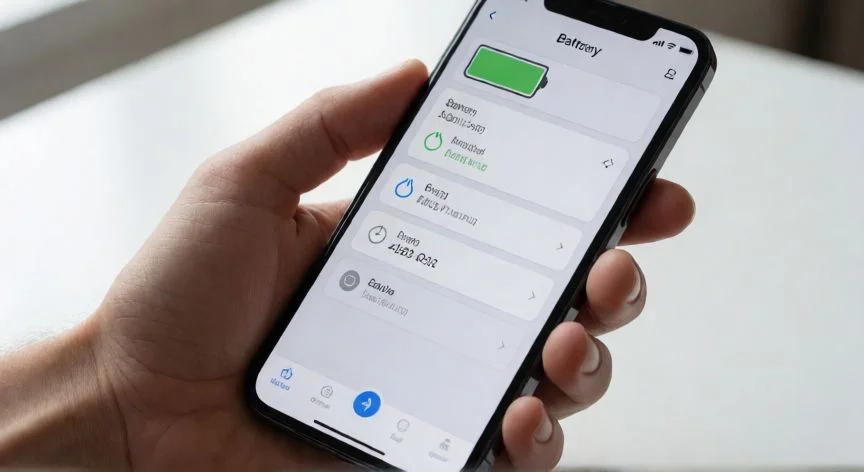
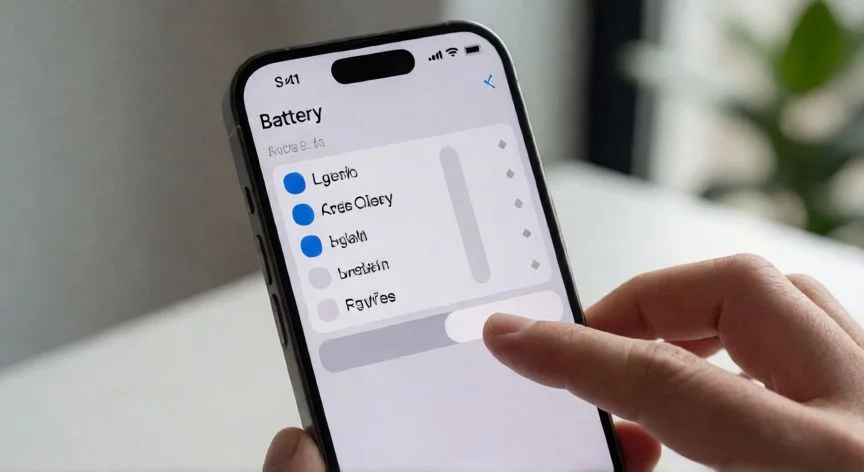
Lo primero que conviene hacer no es tocar ajustes al azar, sino diagnosticar de dónde viene el gasto. En Ajustes > Batería, iOS muestra gráficas de las últimas 24 horas y de los últimos 10 días, sugerencias concretas por encima del uso diario y una lista de actividad por aplicación o por tarea del sistema. Apple distingue motivos como "En pantalla" (la app estuvo abierta y visible mucho tiempo), "En segundo plano" (siguió reproduciendo, sincronizando o guiando una ruta sin estar en primer plano), "Cobertura móvil" (se usó en una zona con señal débil) y "Notificaciones" (la app despertó el dispositivo para mostrar actividad). Tocar una app de la lista permite ver el contexto antes de limitarla o borrarla, y eso ya te evita ajustes innecesarios.

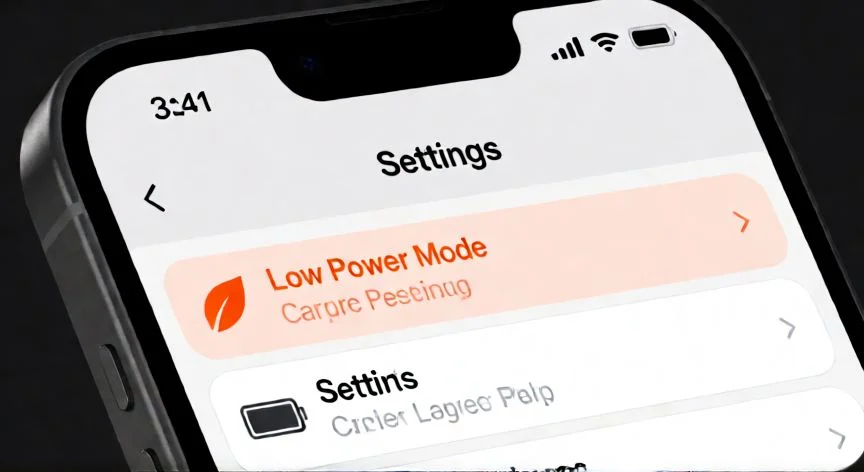
El modo Ahorrar batería es la herramienta más directa para ganar autonomía de forma inmediata. En el iPhone 15 y modelos posteriores se activa desde Configuración > Batería > Ahorrar batería, también desde el Centro de control (deslizando desde la esquina superior derecha y tocando el icono de la batería) o pidiéndoselo a Siri. Este modo reduce el consumo limitando funciones de golpe:

Qué limitaEfecto concreto
Brillo de pantallaReduce la luminosidad al mínimo funcional
Bloqueo automáticoSe fija en 30 segundos
Efectos visualesDesactiva animaciones y transiciones
Fotos de iCloudPausa temporalmente la sincronización
Descargas automáticasCorta apps, correos y actualizaciones en segundo plano

Cuando está activo, el icono de la batería de la barra de estado se vuelve amarillo, y se desactiva solo al cargar el dispositivo al 80 % o más. Con iOS 26, los modelos compatibles pueden usar el Consumo adaptativo (Adaptive Power), documentado por Apple para el iPhone 15 Pro y el iPhone 15 Pro Max. Este modo trabaja solo, en segundo plano: usa inteligencia en el dispositivo para predecir cuándo vas a necesitar batería extra según tus patrones de uso recientes y ajusta el consumo para que dure más ese día. Se gestiona desde Ajustes > Batería > Modo de energía, y necesita al menos 7 días para aprender tus hábitos de carga.

El brillo de la pantalla es probablemente el factor que más peso tiene en el consumo diario: cuanto menos brille, menos batería se gasta. La forma más rápida de bajarlo es deslizar desde la esquina superior derecha para abrir el Centro de control y mover el deslizador hacia la izquierda, o entrar en Ajustes > Pantalla y brillo. iOS puede sugerirte activar el brillo automático, reducir un brillo superior al recomendado o acortar el bloqueo automático si el teléfono permanece encendido sin uso. El brillo automático se configura en Ajustes > Accesibilidad > Pantalla y tamaño del texto. Conviene además evitar el uso prolongado del iPhone bajo el sol directo, donde el brillo sube al máximo de forma automática.

El bloqueo automático debe quedar en el intervalo más corto posible, 30 segundos, desde Ajustes > Pantalla y brillo > Bloqueo automático. Una pantalla que permanece encendida sin que la estés usando es batería tirada a la basura. El modo oscuro no ahorra lo mismo en todos los modelos ni con todos los contenidos, y el simple widget de porcentaje de batería no reduce el consumo, solo informa.

En los iPhone 15 Pro y 15 Pro Max, la pantalla siempre encendida muestra la hora, el fondo, los widgets y las Actividades en directo incluso con el teléfono bloqueado, usando una frecuencia de refresco de 1 Hz para ahorrar. Aun así consume más que tenerla apagada, así que conviene desactivarla cuando cada punto de batería cuenta: Ajustes > Pantalla y brillo > Pantalla siempre activa. El propio modo de bajo consumo ya la desactiva temporalmente cuando corresponde.

Las Actividades en directo (Live Activities) mantienen una notificación permanente en la pantalla de bloqueo o en la Isla Dinámica, y en iOS 17 se usan más que nunca; combinadas con la pantalla siempre encendida pueden drenar la batería de forma notable. Se desactivan entrando en Ajustes > Face ID y código, introduciendo el código y apagando el interruptor de Actividades en directo, y también app por app desde la sección de cada aplicación. La Isla Dinámica no se puede apagar del todo, pero se puede deslizar a la izquierda sobre cualquier animación en curso para descartarla.

Los widgets de la pantalla de inicio y de bloqueo obligan al iPhone a actualizar información cada vez que se muestran. Si no usas un widget con frecuencia, elimínalo y vuelve a una rejilla clásica de iconos. En la pantalla de bloqueo puedes elegir una opción sin widgets y enlazarla a un modo de concentración, de forma que al activarlo desaparezcan los widgets y las notificaciones prescindibles. Y el fondo de pantalla influye más de lo que parece: los fondos animados de iOS 17, como el del Tiempo que cambia según las condiciones, el de Astronomía que varía con la hora o el de Photo Shuffle que rota tus fotos durante el día, consumen más que una imagen estática. Si la prioridad es exprimir la batería, elige un fondo fijo.

La respuesta háptica del teclado, disponible desde iOS 16, hace vibrar el teléfono con cada tecla pulsada. Apple reconoció en un documento de soporte que puede afectar a la autonomía, así que conviene apagarla cuando no sobra batería: Ajustes > Sonidos y vibraciones > Respuesta del teclado, y desactivar Háptico. El Buzón de voz en vivo (Live Voicemail) muestra en tiempo real la transcripción de quien te deja un mensaje para que puedas descolgar si importa; aparece en la pantalla de bloqueo y consume energía, así que si puedes vivir sin él, apágalo en Ajustes > Teléfono > Buzón de voz en vivo. Del mismo modo, el intercambio de AirDrop por proximidad de iOS 17 hace que al acercar dos iPhone se lance un protocolo de transferencia de contacto; si se te activa continuamente, drena batería. Se desactiva en Ajustes > General > AirDrop apagando "Acercando los dispositivos".

“El límite de carga al 80 % (Ajustes > Batería > Salud y carga) alarga la vida química de la celda del iPhone 15 sin necesidad de accesorios.”

Dato clave
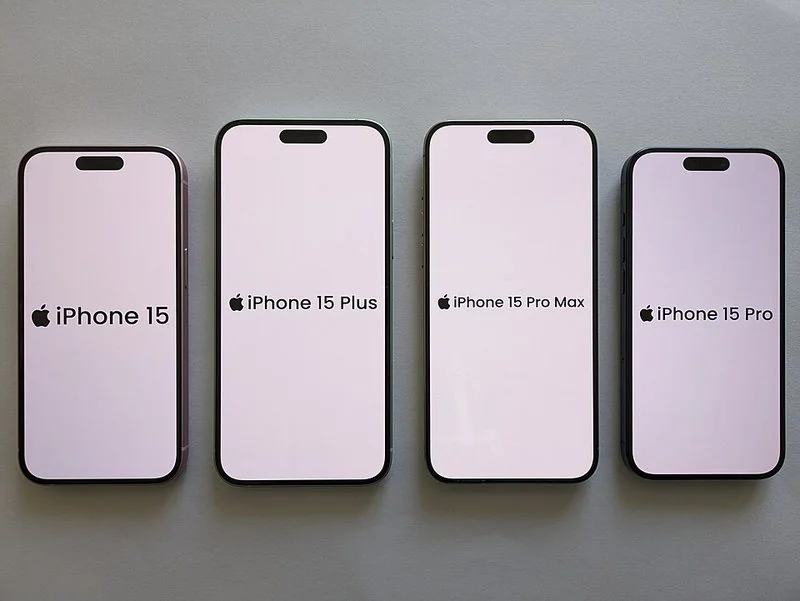
como ahorrar bateria en iphone 15, iPhone 15, 15 Plus, 15 Pro Max y 15 Pro alineados mostrando su nombre en pantalla
Imagen

iPhone 15, 15 Plus, 15 Pro Max y 15 Pro alineados mostrando su nombre en pantalla

02

Diagnóstico, ajustes y hábitos que marcan la diferencia real

El acceso a la ubicación es una de las mayores fuentes de consumo silencioso. En Ajustes > Privacidad y seguridad > Localización conviene revisar la lista app por app y elegir el permiso mínimo que realmente necesite cada aplicación:

  • "Nunca" para quien no necesita saber dónde estás en absoluto.
  • "Preguntar la próxima vez o al compartir" para aprobaciones puntuales, como una app de compras que solo requiere tu ubicación al pedir un reparto.
  • "Al usar la app" para quien solo lo necesita con la aplicación abierta en pantalla.
  • "Siempre" reservado a lo imprescindible, como rastreo de fitness o alarmas geográficas, porque es lo que más batería consume.

Muchas apps piden ubicación que no necesitan para funcionar, así que limpiar ese exceso evita accesos sin permiso expreso. Apagar Localización por completo no es recomendable, porque afecta a funciones críticas como Mapas o la búsqueda del iPhone perdido.

El Bluetooth merece una revisión parecida. En Ajustes > Privacidad y seguridad > Bluetooth aparece la lista de apps que han solicitado acceso, muchas para rastreo de ubicación o para escanear dispositivos de streaming sin utilidad real para ti. Desactiva el acceso a quien no lo necesite. Apagar Bluetooth del todo es inviable para la mayoría, porque mantiene AirPods, Apple Watch y otros accesorios, y también parte de AirDrop.

Las notificaciones constantes despiertan la pantalla y activan apps en segundo plano. La solución más eficaz es apagar los avisos que no te sirven desde Ajustes > Notificaciones, app por app. Los modos de concentración (trabajo, conducir, dormir, entrenamiento) filtran quién y qué puede avisarte, y los Resúmenes programados agrupan las notificaciones poco importantes en una o dos entregas al día. Los filtros de concentración permiten además filtrar correos, mensajes y calendarios.

La actualización en segundo plano hace que casi todas las apps se refresquen aunque estén cerradas. En Ajustes > General > Actualización en segundo plano puedes apagarla por completo, limitarla a cuando estés conectado a Wi-Fi (que consume menos que descargar por red móvil) o dejarla activa solo para tus apps más usadas. Una recomendación práctica es apagar las apps de compras y dejar el correo activo.

El correo electrónico también se puede ajustar: en Ajustes > Mail > Cuentas > Obtener datos puedes desactivar Push, que avisa al instante de cada mensaje nuevo, y programar la frecuencia de obtención en las cuentas que no lo soportan, como Gmail. Así el iPhone deja de comunicarse constantemente con los servidores de correo.

La cobertura es decisiva, y aquí conviene ser muy concreto: nada agota tanto la batería como una conexión 5G inestable. Apple indica que una red Wi-Fi consume menos que las redes móviles cuando una app necesita internet, así que conéctate a una Wi-Fi fiable en casa y en el trabajo. En modelos compatibles usa 5G Automático para que el sistema baje a LTE cuando el 5G no aporta una mejora clara. Si estás en una zona con señal muy débil y no necesitas llamadas, activa el modo avión o apaga la conexión celular para que el teléfono no gaste energía intentando conectar. No es un ajuste diario de ahorro, sino una medida puntual.

Si vas a viajar, descarga antes el mapa de la zona en Apple Maps y luego desactiva la conexión celular: ahorras batería y evitas gastar datos en el extranjero. Y si el consumo se disparó justo después de actualizar iOS, restaurar una copia o transferir datos, deja pasar unos días con el iPhone conectado a corriente y Wi-Fi: la indexación y la sincronización iniciales son temporales, y en versiones compatibles aparece el aviso "Actualización en curso de iOS" dentro de Batería. Ten paciencia.

Para la salud química a largo plazo, el iPhone 15 incorpora un límite de carga al 80 %. Se activa en Ajustes > Batería > Salud y carga de la batería > Optimización de la carga > Límite del 80 %, y evita que el dispositivo supere ese umbral, lo que alarga la vida útil de la celda. No conviene tenerlo activado si te espera una jornada larga sin enchufes, pero sí en casa. La carga optimizada, en la misma sección, reduce el desgaste al cargar por la noche, y priorizar un cargador lento alarga la longevidad de la batería. Mantener un mínimo de almacenamiento libre, local y en iCloud, también ayuda: con el disco saturado el dispositivo ejecuta tareas extra de optimización que consumen batería.

Mantener el iPhone actualizado es parte del ahorro: las versiones de mantenimiento llegan con correcciones de consumo y de temperatura, como ocurrió con iOS 17.0.3 frente al sobrecalentamiento. Y si iOS muestra el aviso Reparación, la capacidad máxima está muy degradada o el teléfono se apaga de forma inesperada, la solución es el servicio técnico: sustituir una batería degradada recupera autonomía, mientras que ningún ajuste devuelve la capacidad química perdida. Si la pantalla o la tapa se levantan, deja de cargarlo y no presiones la batería.

Por último, cerrar todas las apps de la pantalla de recientes no ahorra batería: esa vista no significa que todas estén consumiendo. Usa Ajustes > Batería para identificar la actividad real y limita solo la app que la provoque. Desinstalar es razonable cuando no la usas o el problema persiste, pero no es el primer paso para toda app que aparezca en la lista.

Conclusión:

¿como ahorrar bateria en iphone 15?

El iPhone 15 es un teléfono que consume más que generaciones anteriores por diseño, no por defecto, así que la clave no está en un solo ajuste mágico sino en una revisión ordenada de pantalla, ubicación, notificaciones y segundo plano. Dedica una tarde a recorrer Ajustes > Batería con calma, identifica las tres apps que más gastan y actúa sobre ellas; el resto lo cubren el modo bajo consumo y el límite al 80 %. Si después de aplicar todo esto la autonomía sigue siendo corta, la batería química ya está degradada y toca servicio técnico, no más ajustes.

Fuentes: 1º Macrumors.com, 2º Support.apple.com, 3º Applesfera.com, 4º Tuapppara.com, 5º Asurion.com
IMAGEN1-AUTOR:IPHONE 15|Licencia:CC BY-SA 4.0|Url:CC BY-SA 4.0
IMAGEN2-AUTOR:Ka Kit Pang|Licencia:Public domain|Url:Wikimedia Commons
Redacción: Gonzalo E.Garcia · Actualizado en: 15/10/2026
Valoración para Respuesta Valoración para Respuesta Valoración para Respuesta Valoración para Respuesta Valoración para Respuesta Valoración para Respuesta Valoración para Respuesta Valoración para Respuesta Valoración para Respuesta Valoración para Respuesta
4.4 / 5 · 50 valoraciones Valorar

¿Tienes algo que aportar? Envíanos tu respuesta

Cómo ahorrar batería en iPhone: todos los ajustes que marcan la diferencia Cómo ahorrar batería en iPhone: todos los ajustes que marcan la diferencia Guía definitiva para ahorrar batería en tu iPhone 17 Guía definitiva para ahorrar batería en tu iPhone 17
¿Quieres ver más respuestas sobre como ahorrar bateria en iphone 15?
Más preguntas de tecnologia